發表
發表


 我的網誌
我的網誌英國在2013年宣布 隔年2014將是【程式之年】
(Code of the Year),並創了這個網頁:
http://yearofcode.org/
裡面除了有豐富的程式學習網站介紹外,
還有一款叫做【Make Pong】的程式教學小遊戲。
本篇將簡單介紹YearOfCode網站,
並教大家如何設計自己的小遊戲!
趕快跟孩子們一起來體驗看看吧!
(贊助商連結)
我們先來介紹Year of Code網站裡的資源,
再介紹Make Pong這款小遊戲。
YearOfCode
首先,大家可以在瀏覽器上搜尋【Year of Code】,
或者在搜尋列直接輸入 yearofcode.org/
進入後,首頁長這樣:
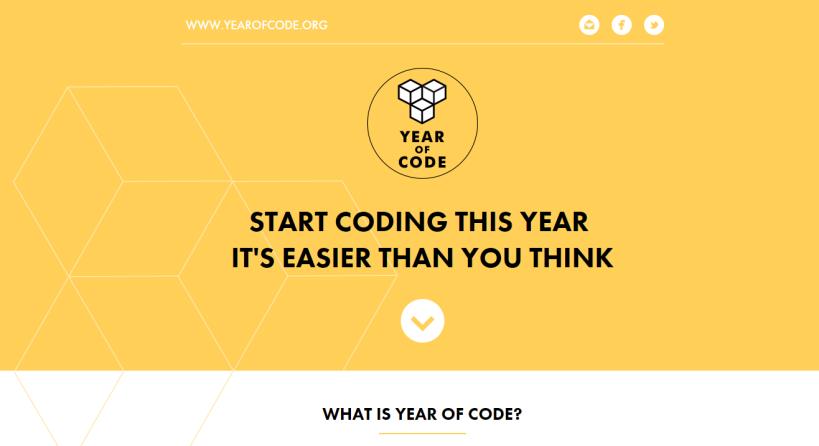
網頁下拉,會開始介紹甚麼是【程式之年】。
它的理念十分簡單,就是希望在2014年
盡可能地讓沒寫過程式的人,
寫下自己人生中的第一行程式。
(現在已經過了2014年,若你還沒有寫過程式,趕快來試試喔!)
下面是有趣的資料統計數字:
接近60%的人認為寫程式是求職重要能力。
1/6的人沒有基本的電腦概念。
接近一半的人都想要學寫程式。

再往下拉,有許多免費的網路資源,大家可以參考看看。
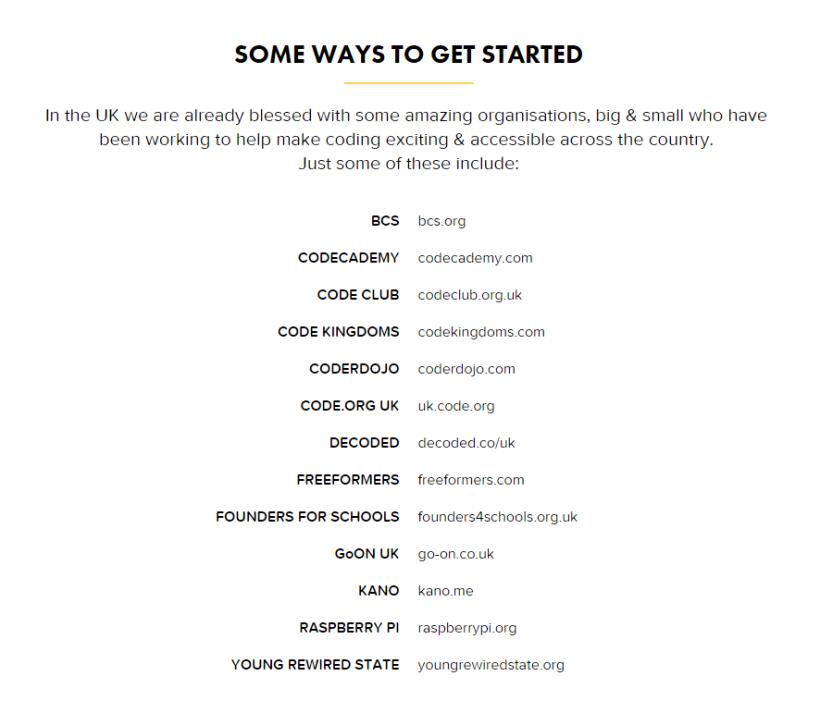
好了現在讓我們開始玩遊戲吧!
回到網頁中間,
找到【GO TO MOSHI PONG】,
並點進去。
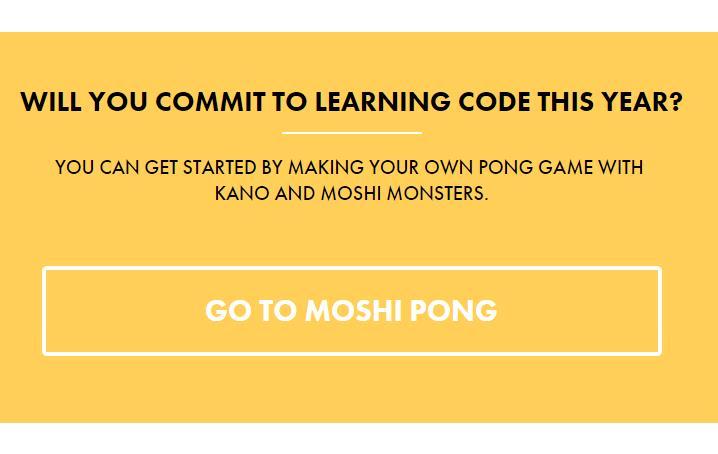
點進去後,會看到這個頁面。
點Launch開始。
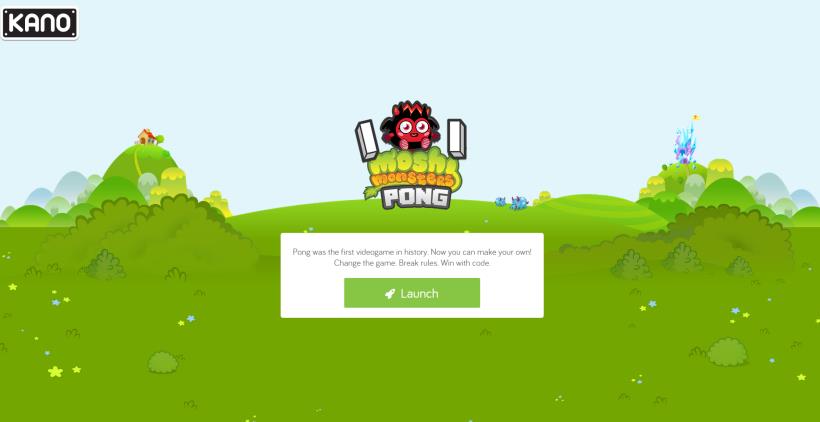
Pong是最早開發出來的數位遊戲之一,
我們將一步步帶領大家回味這款經典遊戲。
一共分六個步驟,這篇會教大家前三個,
上手的朋友們可以繼續玩下去,
若仍有些問題的,我們下篇會把其餘功能解釋完。
我們先點選下方綠色的【Make】的圖示試玩遊戲。
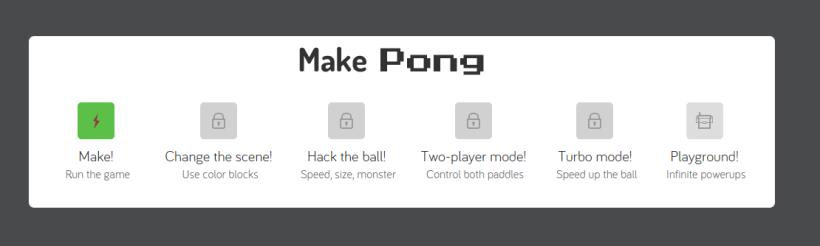
1. 試玩遊戲
點進來後,會開始說明街下來要做的步驟。
由於篇幅關係,後面將略過這些說明,
直接在程式碼裡面解說。
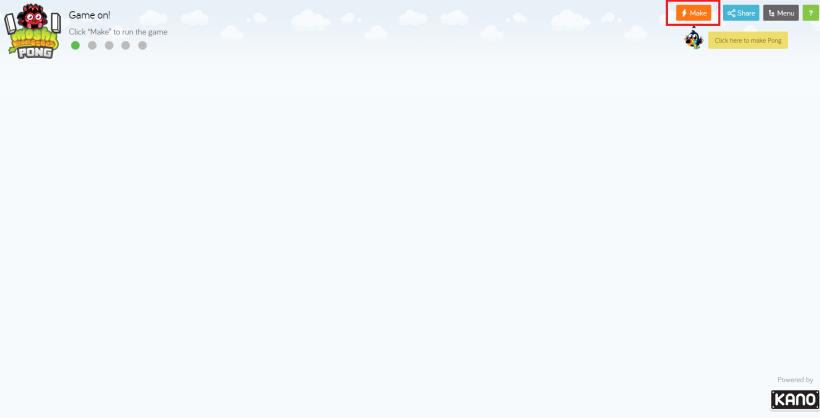
每次測試遊戲時,都是按右上角、橘色的【Make】鍵開始遊戲。
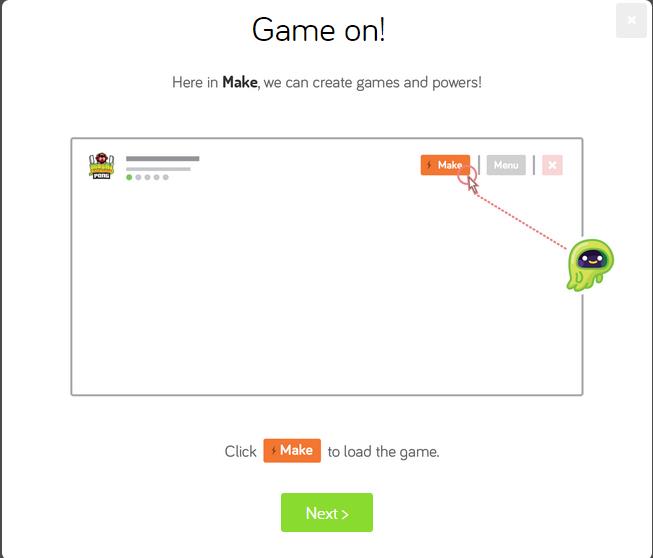
單人版時,可用鍵盤右側的上、下鍵控制你的球拍。
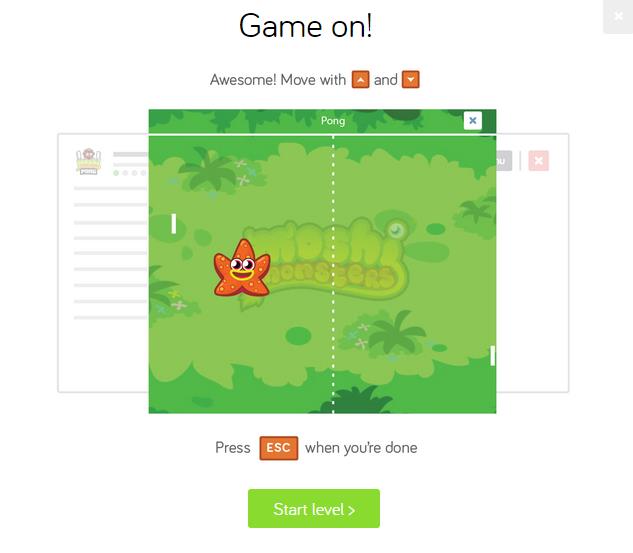
解說完後,我們馬上來試玩看看,
按右上角、橘色的【Make】鍵開始遊戲。
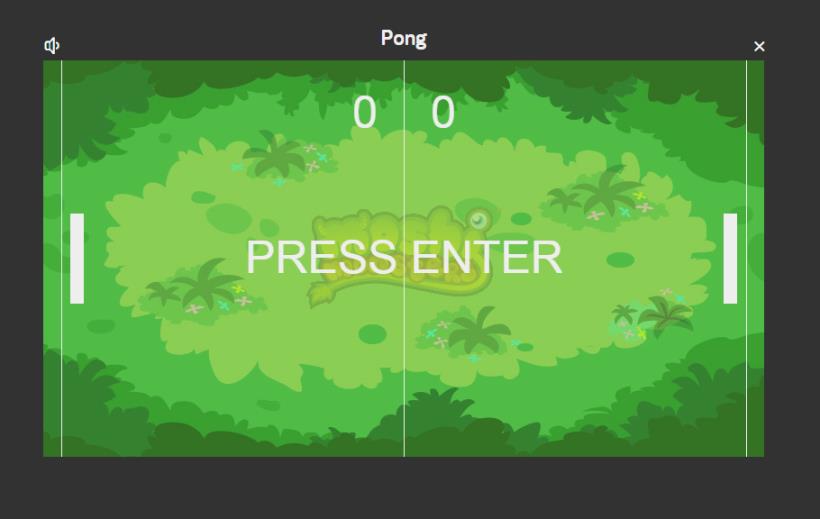
進入遊戲畫面後,按【Enter】鍵開始遊戲。
我們所控制的是右邊的球拍。
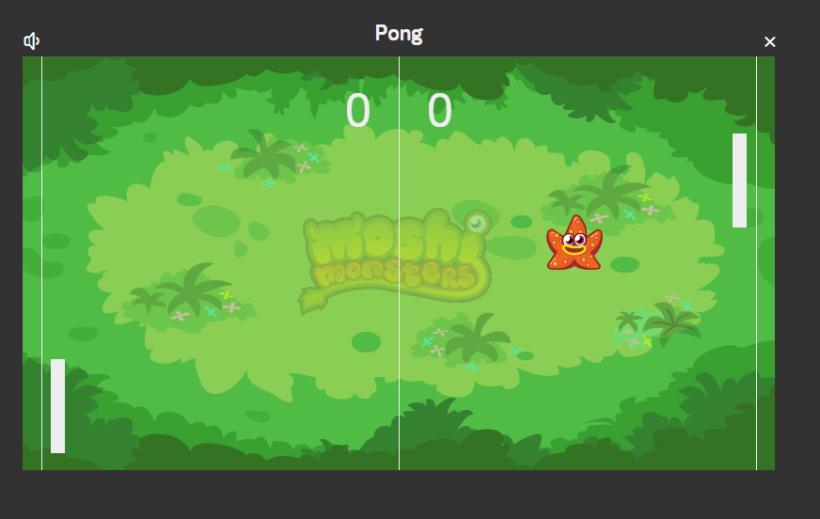
中間那顆海星就是我們的【球】,碰到畫面兩側的白線即得分。
中間會顯示比數,一開始為0:0。
玩得差不多後,可以按螢幕右上角的白色【X】結束遊戲。
結束遊戲,會跳出一個畫面告訴我們,
目前已經打開程式積木的新功能。
2. 更換背景
看完了一串的解說後,我們實際來操作一遍。
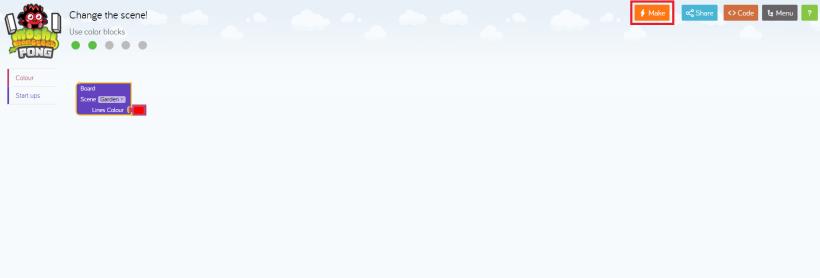
首先到左手邊,找到紫色的【Start ups】,
拉住已下積木:
【Board
Scene Jungle
Lines Colour】
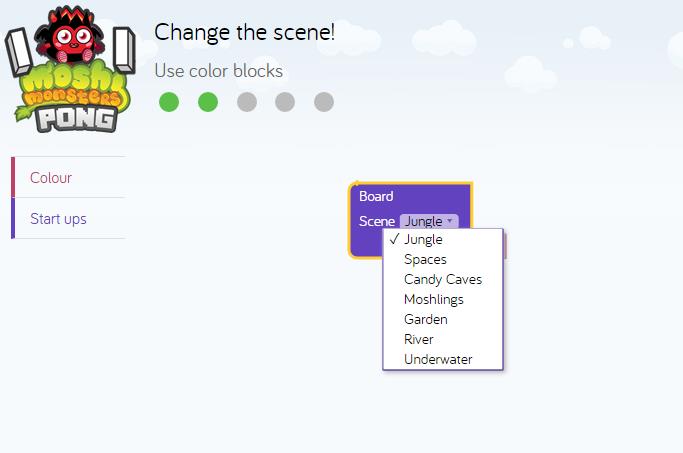
Scene的意思是場景,
右側有個下拉是選單可以點,
大家可以依照喜好選擇場景。
Lines Colour意思是底線的顏色,
預設是白色,但因為不太明顯,
所以我們現在來改成紅色看看。
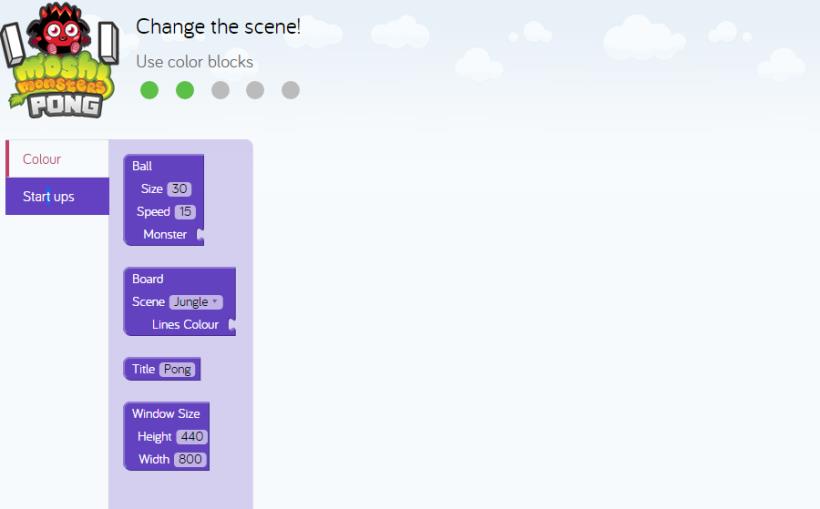
到左側的【Colour】,拖拉出紅色的積木。
這塊積木是要嵌入【Lines Colour】中,
去改變底線顏色。
我們也可以選擇【random color】,
讓底線隨機改變顏色。
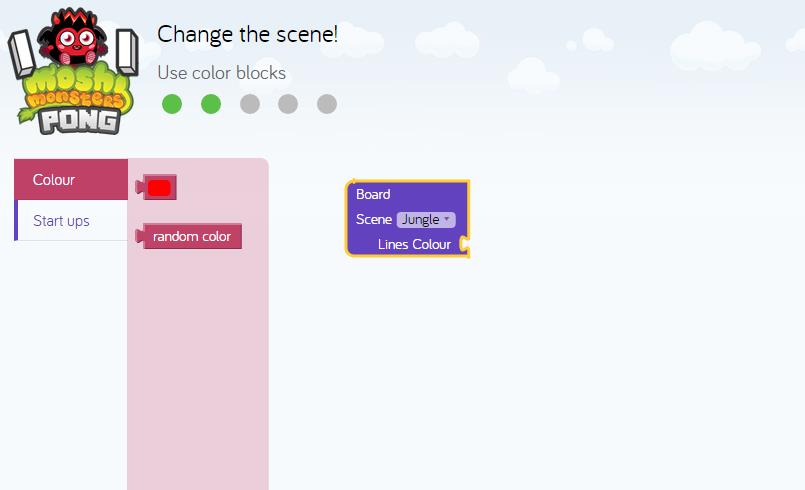
我們把紅色的積木嵌入到【Board】當中。
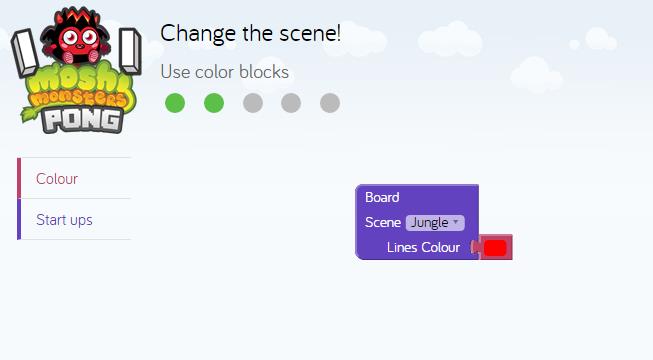
然後我想把Scene場景改成Garden花園,
於是我點選一下Scene右側的下拉式選單,
並選擇想要的場景。
都設定完後,我們現在同樣按右上方的【Make】,
開始測試遊戲。
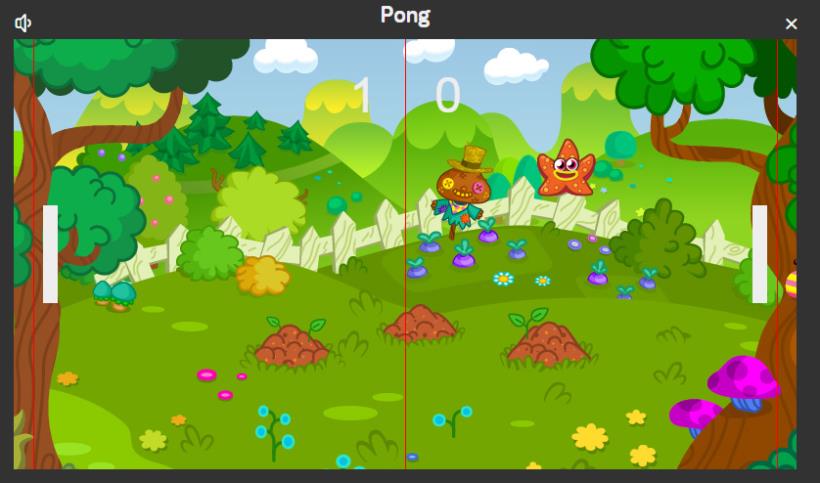
底線用了紅色之後,更明顯了,
背景換了Garden花園,也更活潑。
3. 更改【球】的外型
更改完場景後,我們又打開了一些積木的功能,
接下來我們要來改變球的外型。
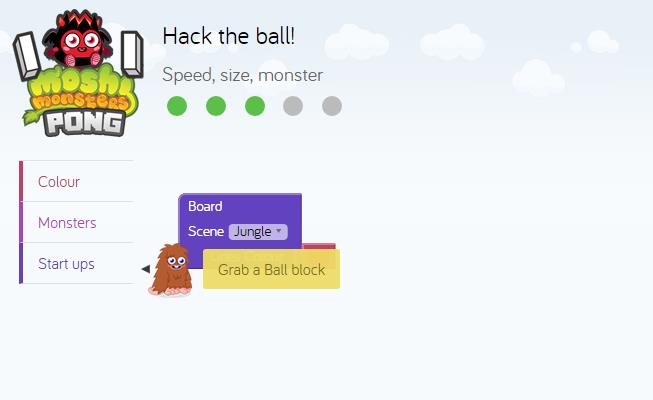
我們先從【Start ups】當中,拖拉出
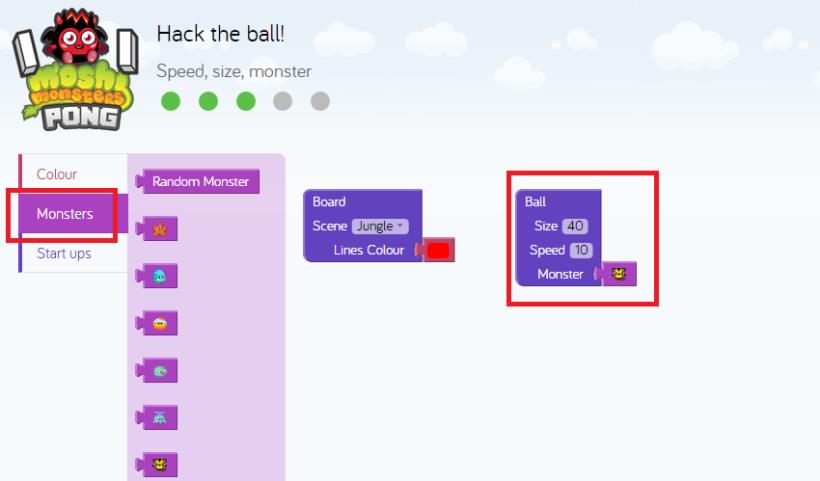
【Ball
Size 30
Speed 15
Monsters】
改變Size後面的數字,可以調整大小。
Speed可以調整遊戲中,球的速度。
Moonsters可以改變球的造型。
我們到右側【Monsters】的積木區塊中,
選擇一個你想要的怪物造型,
並如下圖,嵌入到【Ball】的積木中。
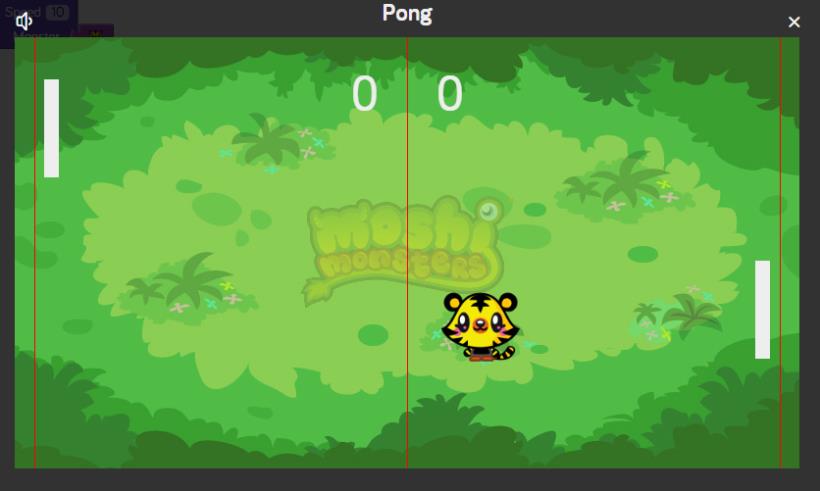
接下來,按又上角、橘色的【Make】,
趕快來試玩看看!
球速、大小跟造型都改變了,
是不是很有趣呢?
趕快找家人朋友一起來玩玩看吧!
到這裡我們鼓勵孩子們自己動手往下做做看,
可以回頭去改一些參數,比方說改變球的速度快慢、
球的大小等等。
下一篇會介紹其餘功能,
在這之前,先玩玩看吧!
Have fun with your codes!

喜歡我們的 文章嗎 ?
歡迎關注我們的粉絲團唷→ 親子Fun程式
若無法配合附上以上資訊,請勿轉載文章。謝謝~
(本文為CMaker專欄作者編寫 , 歡迎轉載,請同時附上CMoney本站完整名稱與網址。)
好文章 分享給好朋友吧~