發表
發表


 我的網誌
我的網誌前面幾經介紹過了Scratch,也安裝好了Arduino,
現在我們要來安裝S4A囉!
趕快來看看吧!
(贊助商連結)
若對於前面的Scratch跟Arduino還不熟悉的小朋友們,
可以先複習前面的文章,
Scratch 簡介與註冊
https://www.cmoney.tw/notes/note-detail.aspx?nid=38348
電控車S4A- 介紹與安裝Arduino
https://www.cmoney.tw/notes/note-detail.aspx?nid=38391
接下來我們就要開始安裝S4A囉!
首先,我們先去瀏覽器搜尋S4A
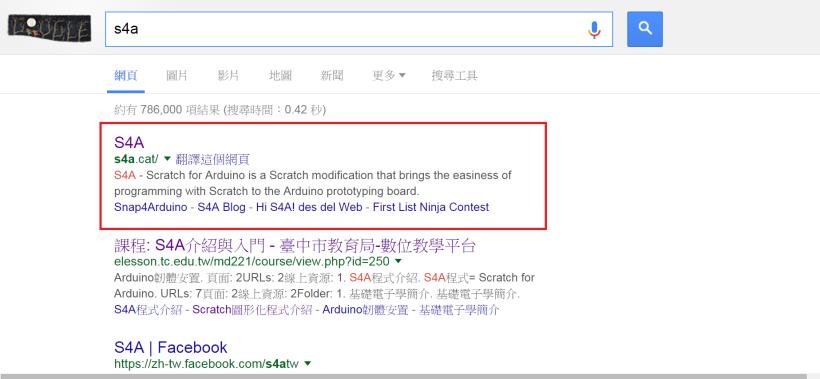
點選進入首頁,點選上方的「Downloads」。
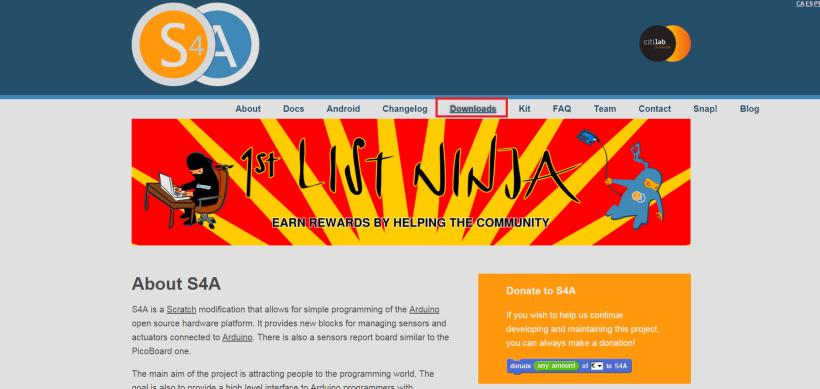
點進來後,
選擇符合你電腦系統的安裝檔,
比方說,若你的電腦是蘋果電腦,那就用滑鼠點選字樣 Mac。
像我的電腦是Windows的作業系統,所以我就要點選Windows。
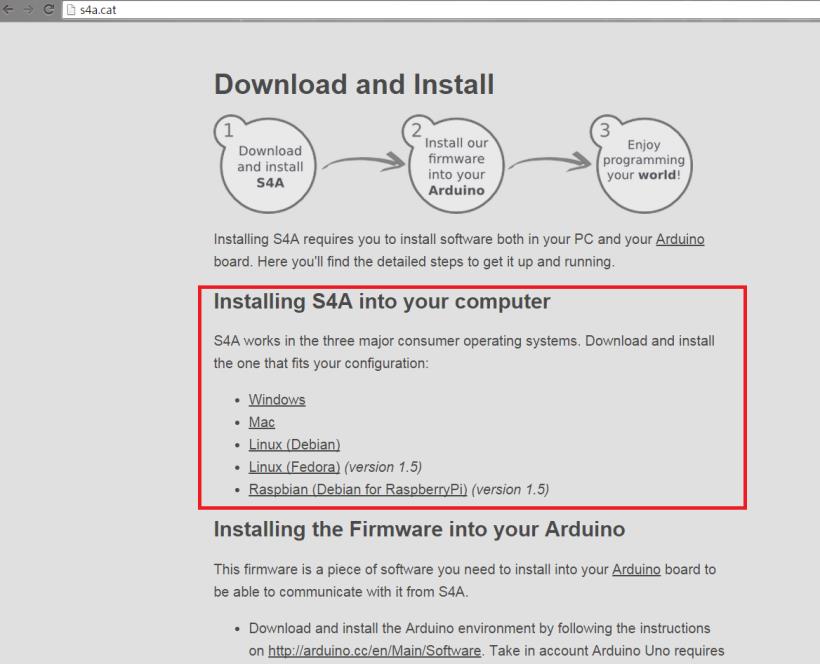
點選好了之後,會跳出一個視窗,問你要把檔案存在哪裡,
可以選擇先存桌面,這樣比較好找喔!
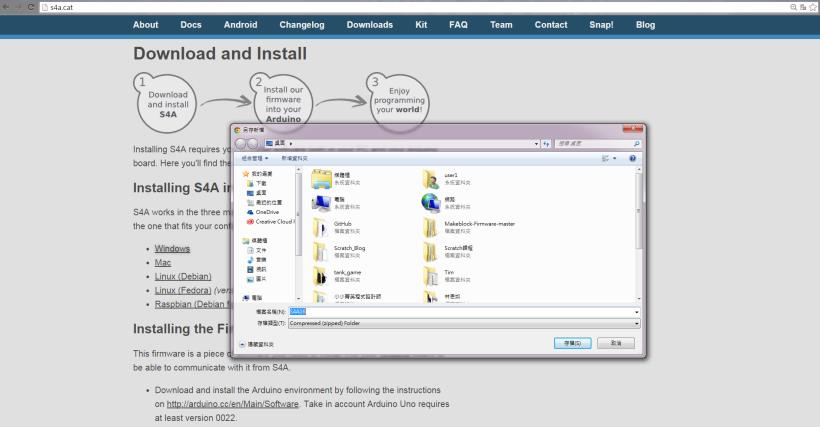
下載完畢後,桌面會看到一個「S4A16」的檔案,
點它按右鍵,選擇「解壓縮全部」。
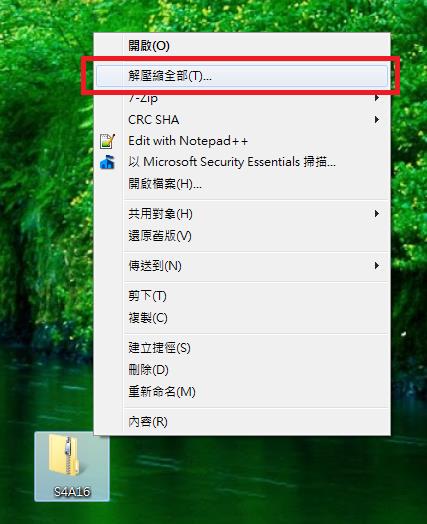
這時候會跳出一個視窗問你要把資料夾放在哪裡,
同樣可以選擇桌面,比較好找。
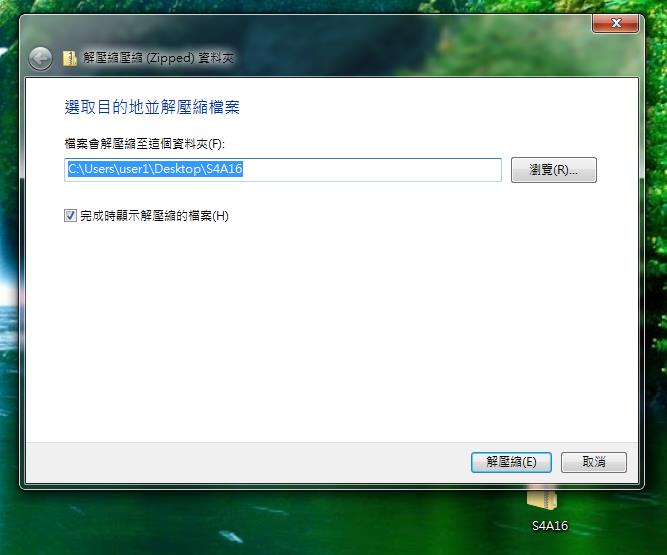
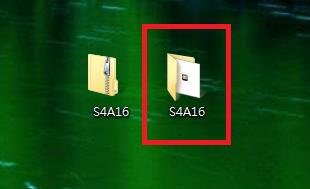
解壓縮完後,會有一個S4A16的資料夾如下,
滑鼠點兩下打開資料夾。
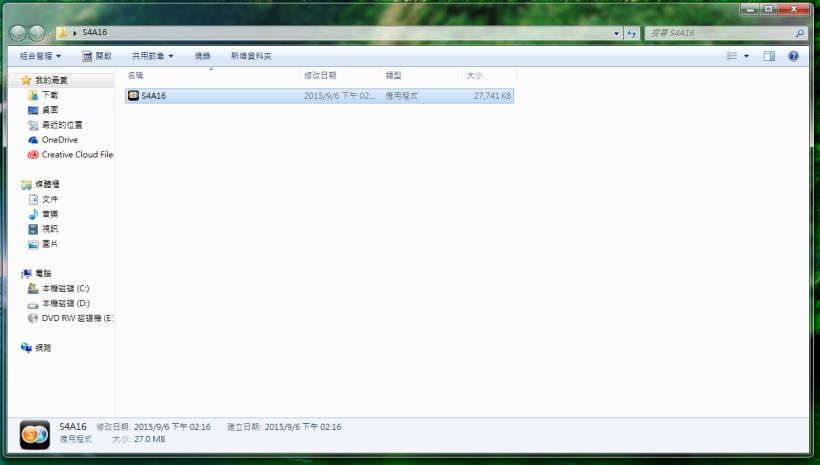
打開來後,裡面只有一個應用程式安裝檔,
滑鼠點兩下,開始安裝S4A!
開啟檔案前,可能會有安全性警告,
按執行繼續即可。
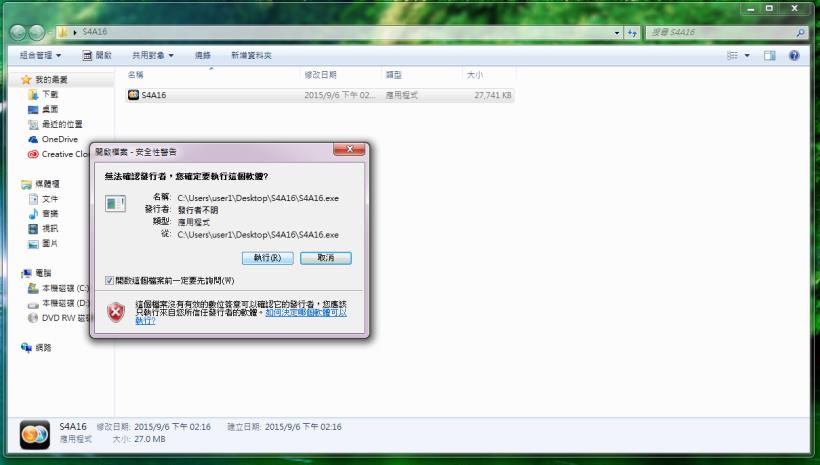
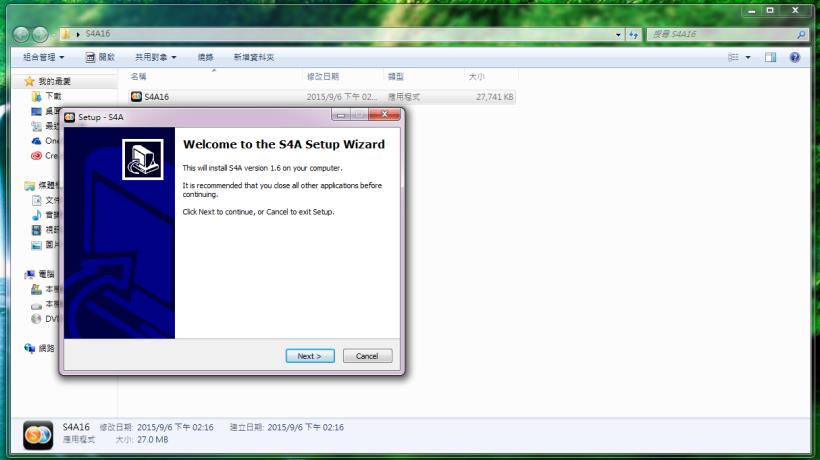
按下執行後,接下來會跳安裝的畫面出來,
按「Next」執行下一步。
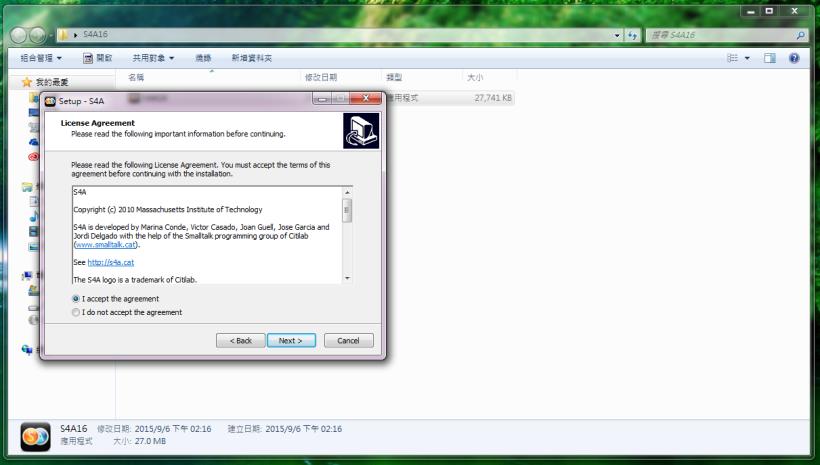
接下來,若你同意下列事項,請選「I accept the agreement」,
並按「Next」繼續。
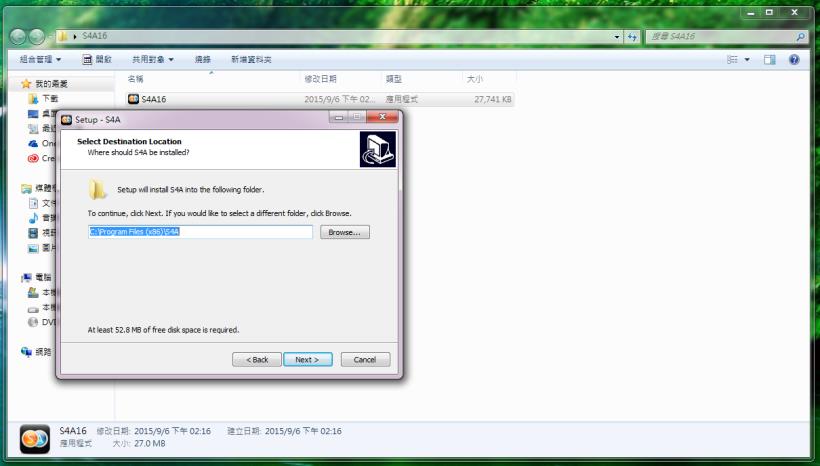
選擇要安裝S4A的位置,
選好後,按「Next」繼續。
接下來,按「Next」繼續。
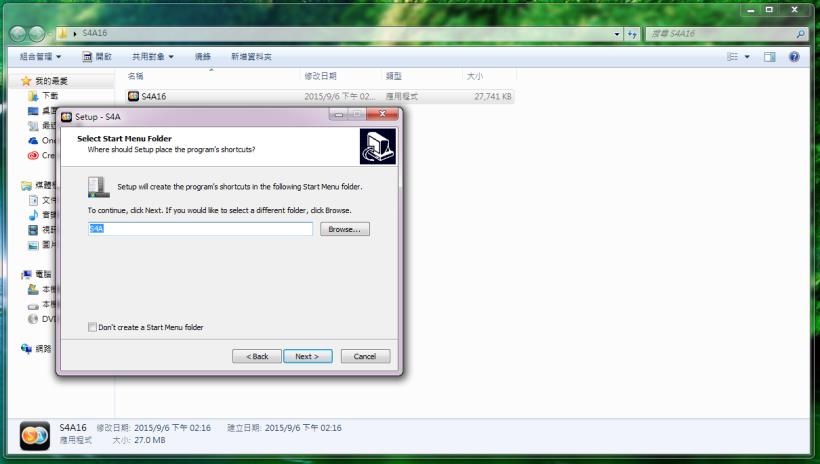
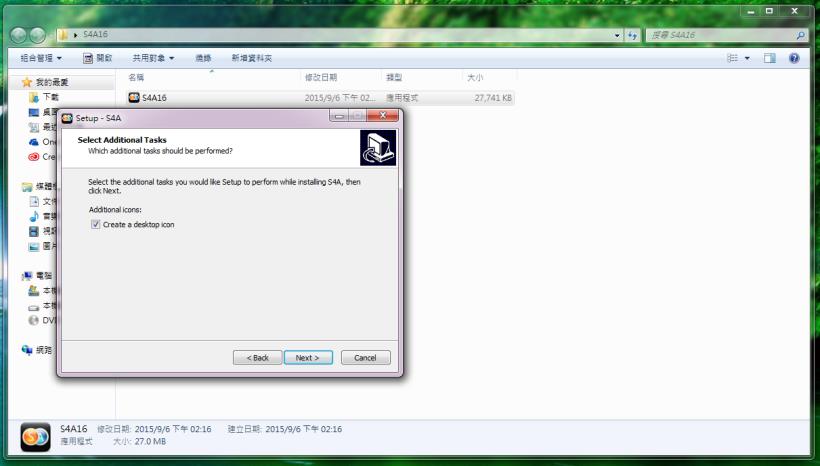
若你想要在桌面建立捷徑,你可以勾選「Create a desktop icon」,
然後按「Next」繼續。
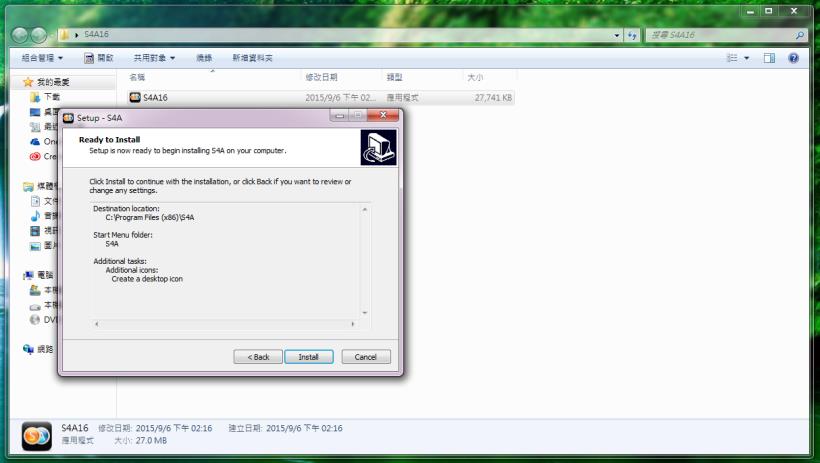
一切就緒,按下「install」安裝!
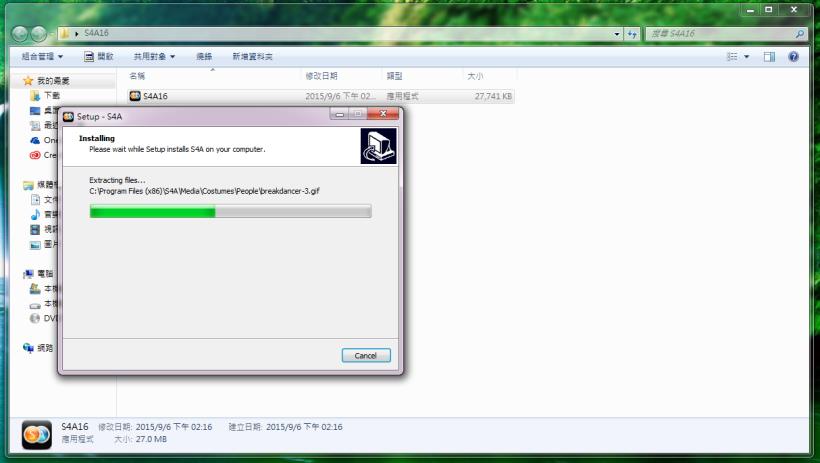
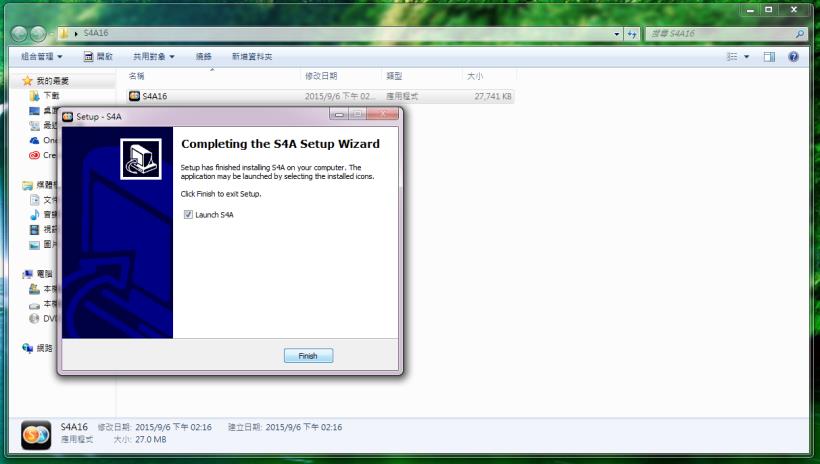
出現這個畫面,代表安裝完成,點選「Launch S4A」,
然後按下「Finish」,系統就會自動開啟S4A編譯器囉!
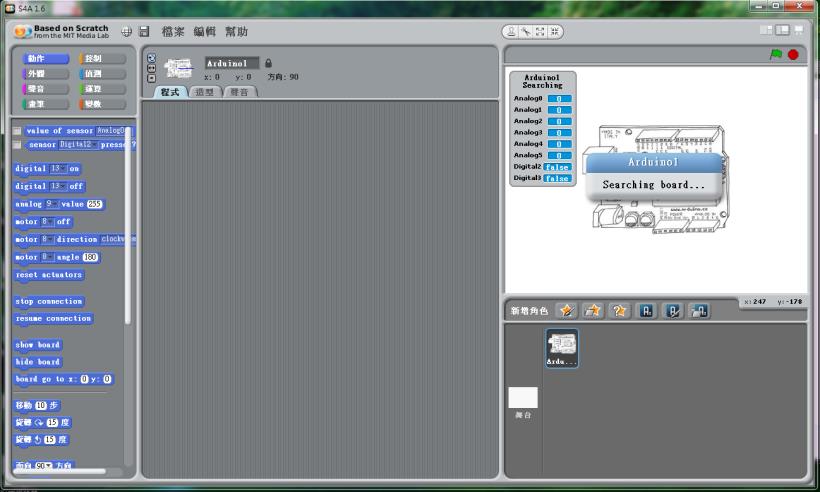
這些畫面是不是很熟悉呢,
後面幾篇會接著介紹如何把S4A的韌體載入控制板裡。
因為大家的車子已經載入S4A的韌體了,
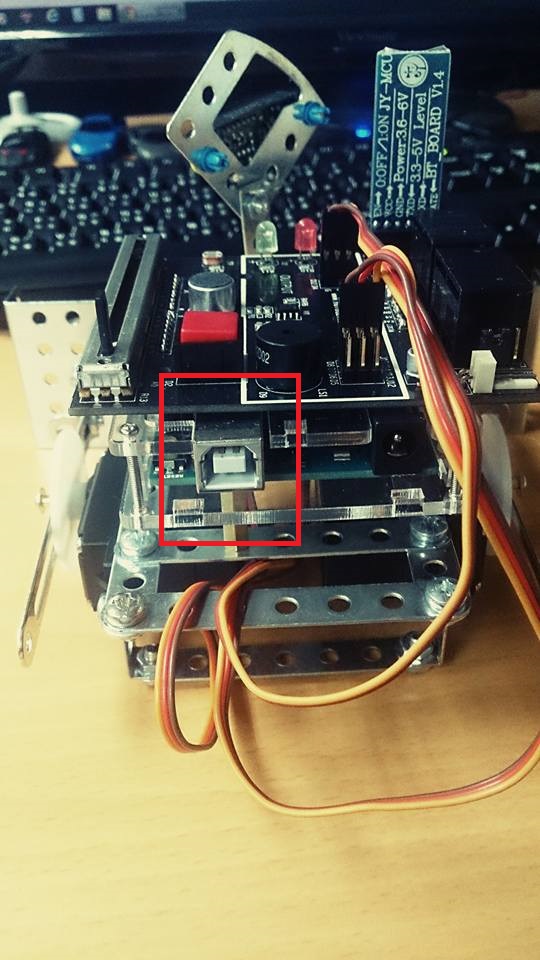
可以用USB的轉接線,一頭接電腦、
另外一頭接在下面紅框的地方,如下圖:
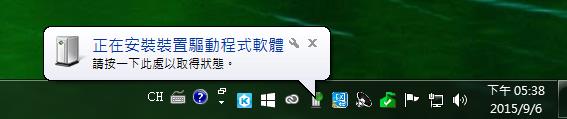
USB連線後,電腦的右下角會出線「正在安裝裝置驅動程式軟體」,
等它安裝一下。
接下來打開S4A,若成功,
右上角的感應數值應該就會開始跳動囉!
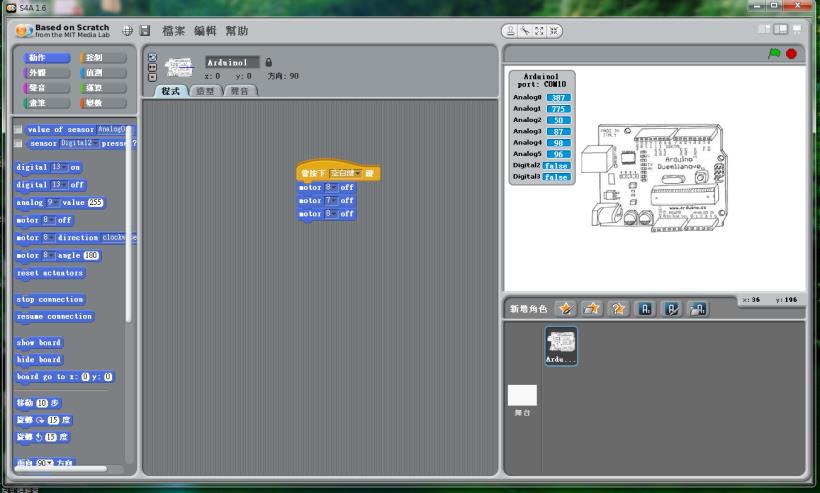
後面幾篇會教大家韌體的燒錄、
藍芽設定、細節的指令和硬體的接等等。
在這之前,先不要管那麼多,趕快插上電池、
拖拉積木讓機器人動起來吧!

喜歡我們的 文章嗎 ?
歡迎關注我們的粉絲團唷→ 親子Fun程式
若無法配合附上以上資訊,請勿轉載文章。謝謝~
(本文為CMaker專欄作者編寫 , 歡迎轉載,請同時附上CMoney本站完整名稱與網址。)