發表
發表


 我的網誌
我的網誌甚麼是S4A?
S4A的全名叫做 Sratch for Arduino,
我想有些小朋友可能已經聽過、
甚至對於Scratch相當熟悉,
簡單來說,Scratch是麻繩理工學院研發出的ㄧ套「積木程式開發平台」。
用很有趣、簡單、好玩的方式,
讓小朋友們在拖拉程式積木的過程中,
不知不覺地學會了程式設計和邏輯概念。
更多介紹,趕快看下去吧!
(贊助廠商連結)
複習一下Scratch
之前已經有介紹過Scratch了,
大家可以點下面的網址再複習一次
好了,我們已經初步知道Scratch在做甚麼了,
那 Arduino又是甚麼呢?
Arduino就是機器人的核心!
Arduino是一個可以簡單讓我們做出電子專案的開源工具。
它有一塊硬體控制板,結合軟體開發環境後,
就可以用很簡潔的介面寫程式,
然後把程式碼燒錄到IC當中,
快速完成專案。
小至控制LED燈的明滅、
大至家中的物聯網設備,
都可以用Arduino實現喔!
所以我們車子的控制板,
用的就是Arduino Uno (Clone),
而S4A簡單來說,就是把Scratch跟Arduino結合在一起的平台,
藉由Scratch的擴充積木「軟體」,
去控制Arduino控制器「硬體」!
聽起來是不是非常方便呢?
有人能幫我們設計出這樣的東西,實在是太棒了!
只是在實際操作的時候,還是有些東西要先下載跟設定。
我們要做的幾件事情如下:
1. 下載、安裝Arduino。
2. 下載、安裝S4A。
3. 把S4A的韌體,用Arduino的編譯器,燒錄到Arduino的控制晶片中。
4. 打開S4A看看是否連線成功!
安裝Arduino
首先,我們要先下載Arduino,
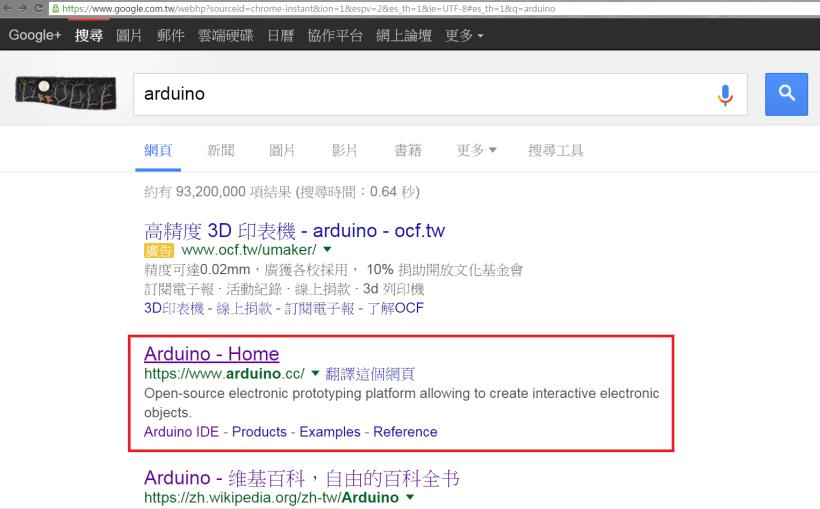
先用瀏覽器搜尋「Arduino」,點選Arduino-Home進入首頁。
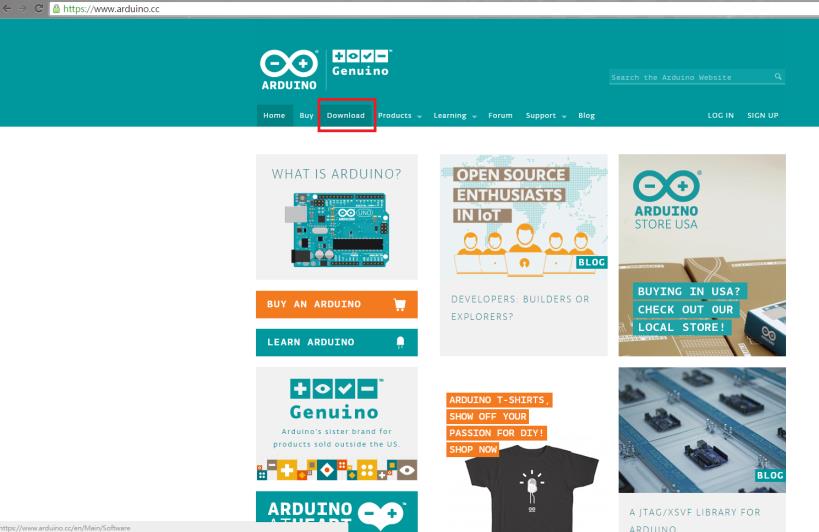
首頁上面列表選擇「Download」,進入到下載頁面。
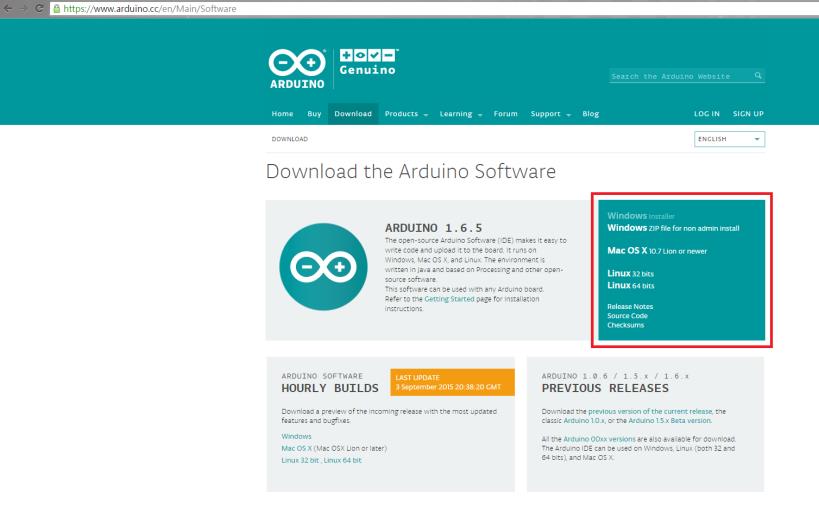
右邊列表會有不同電腦系統的安裝檔,
選擇適合自己之後,點選安裝下載Arduino 1.6.5。
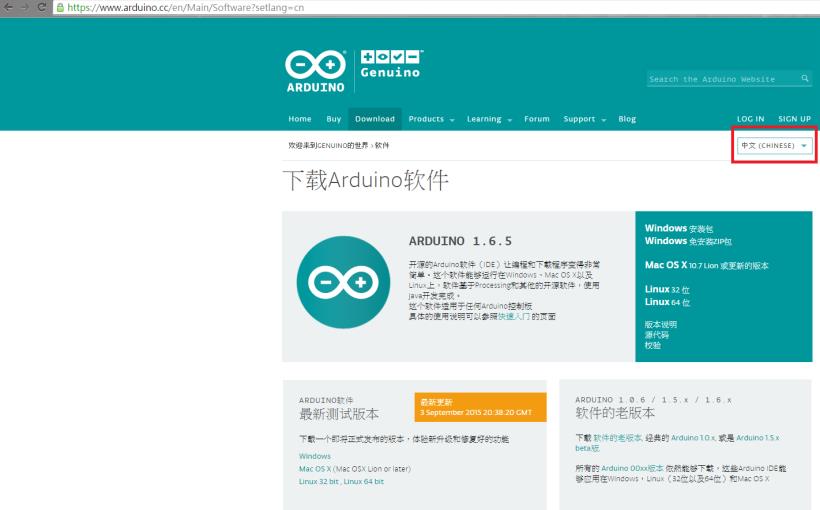
也可以在右上角的地方,選擇語言,
目前只有英文跟簡體中文。
之後就是大家熟悉的安裝檔案畫面,一步步照著做就可以囉!
首先會問你是否要執行安裝,請按執行。
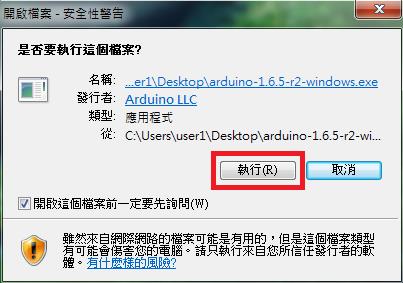
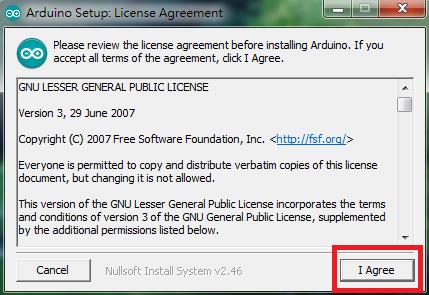
接下來若你同意下列事項,請選「I agree」同意。
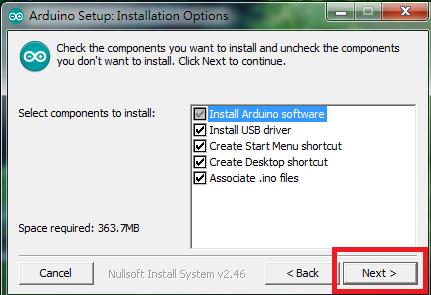
選擇要安裝的元件後,按下「Next」選下一步。
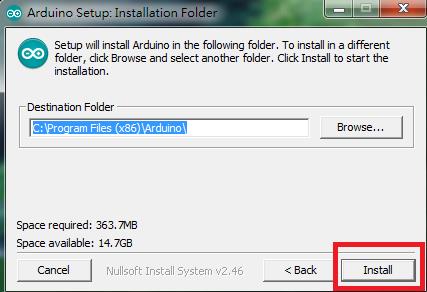
選擇你要放置的資料夾,要改變資料夾位置,可以選擇旁邊的Browse...」更改。
選好後,點選右下角的「安裝」就可以囉!
稍待片刻,等它安裝。
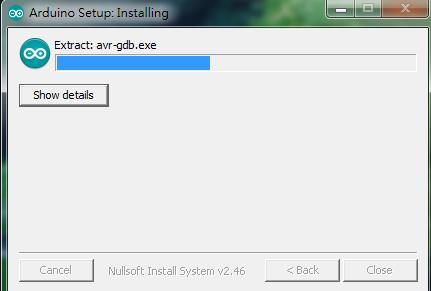
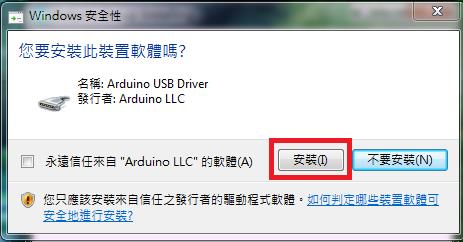
跑到一半,可能會跳出視窗,
請你確認要不要安裝Arduino USB的Driver驅動程式,
選擇「安裝」繼續。
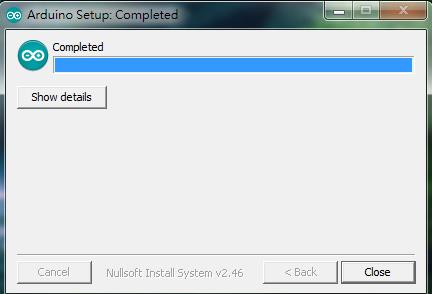
下載完成後,會出現「Completed」字樣,
看到之後點選關閉就可以了。
之後在桌面點選Arduino的圖標後,就會跑出下面的畫面。

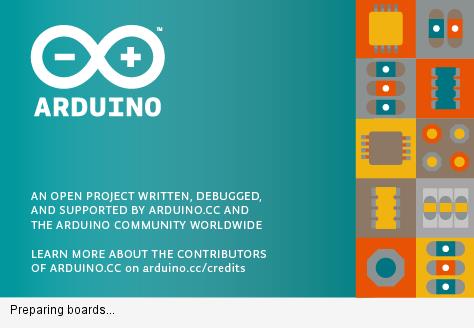
若跑出以下畫面,代表您的Arduino已經裝好囉!
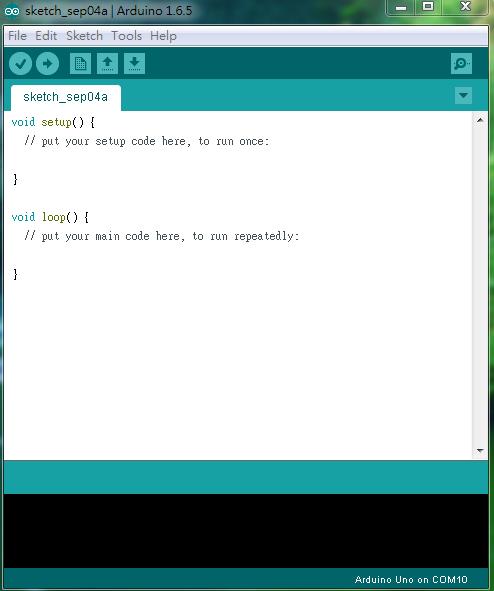
下一篇會教大家如何安裝S4A,
並把S4A的韌體程式灌到我們的Arduino板子中喔!
其實我們已經可以用Arduino寫程式了,
這裡有一份陽明大學高怡宣教授整理編寫Arduino的詳細介紹,
有興趣的小朋友大朋友們,不妨自己動手,很有趣喔!

喜歡我們的 文章嗎 ?
歡迎關注我們的粉絲團唷→ 親子Fun程式
若無法配合附上以上資訊,請勿轉載文章。謝謝~
(本文為CMaker專欄作者編寫 , 歡迎轉載,請同時附上CMoney本站完整名稱與網址。)