發表
發表


 我的網誌
我的網誌前面我們已經安裝好了Arduino跟S4A了,
現在我們就來燒錄S4A的韌體到Arduino的控制板中吧!
趕快看下去~
(贊助商連結)
Scratch、Arduino、S4A
首先,我們來釐清一下Scratch、
Arduino還有S4A之間的關係。
Scratch是一套適合小朋友們學習程式語言的開發平台,
運用簡單的介面,讓小朋友們在設計自己的作品的同時,
不知不覺地就學會了程式重要的概念。
Arduino是一套對初學者很友善的「電子專案」開發平台,
簡潔的編譯器介面,配合Arduino的控制板,
馬上就可以輕鬆上手。
國中基礎電學若聽不懂沒關係,
買一塊Arduino控制板跟麵包板,
基礎電學做中學,會有趣很多喔!
S4A的全名叫做Scratch 4( For) Arduino,
顧名思義,就是用Scratch的積木程式,去控制Arduino板。
但因為Arduino的控制板並不認識S4A,
所以S4A需要告訴Arduino控制板一些設定,
如何告訴Arduino控制板呢?
這時後韌體(Firmware)就上場囉!
燒錄韌體至Arduino板中
簡單來說,燒錄韌體至Arduino控制板之後,
就可以用S4A直接下達指令給Arduino,讓你的車子動起來~
讓我們開始吧!
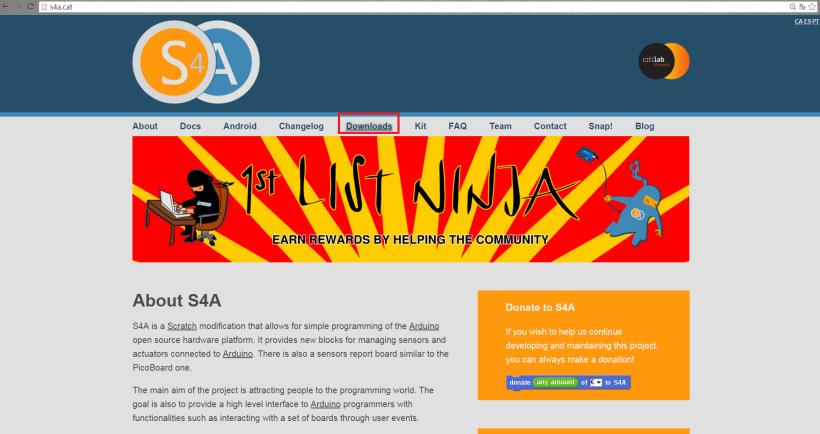
首先,進入到搜尋S4A並進入到首頁。
點選「Downloads」,進入下載區。
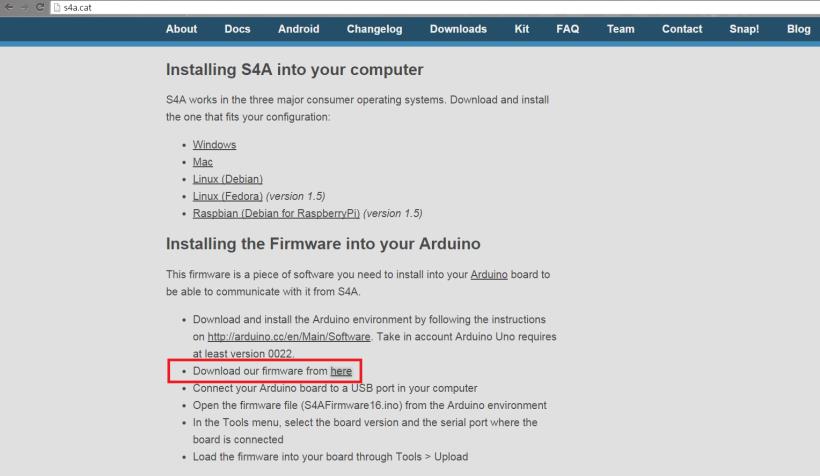
選擇「Download our firmware from here」後面的「here」。
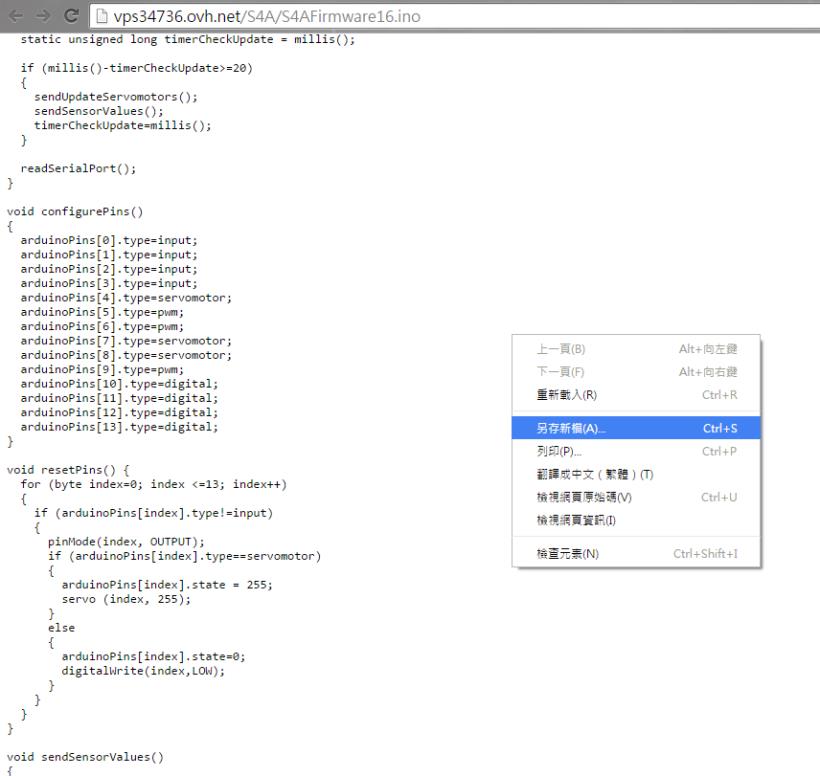
點選進入後,會看到一長串程式碼,
這就是我們要的韌體囉!

頁面按右鍵,選擇另存新檔。
建議可以先存桌面,比較好找,之後再整理。
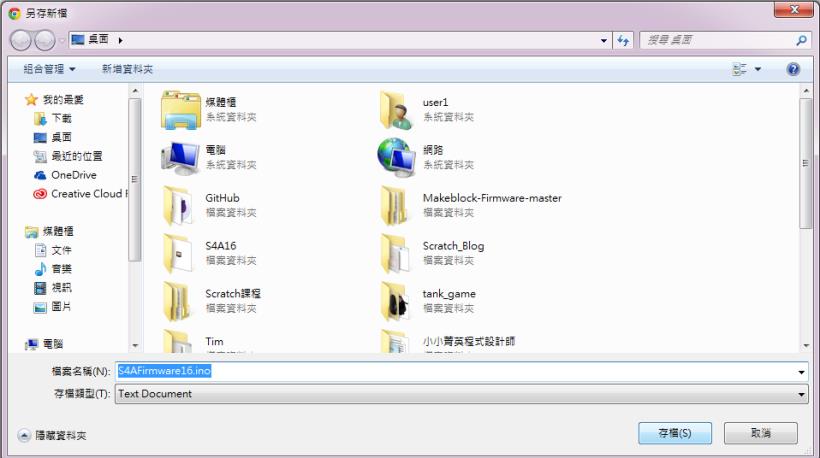
存好後,桌面會出現一個叫「S4AFirmware16.ino」的檔案。
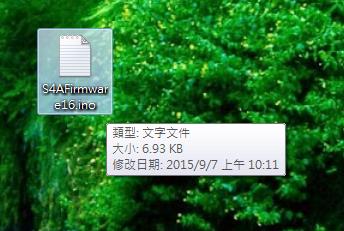
打開後,會出現剛剛我們在網頁上面看到的程式碼。

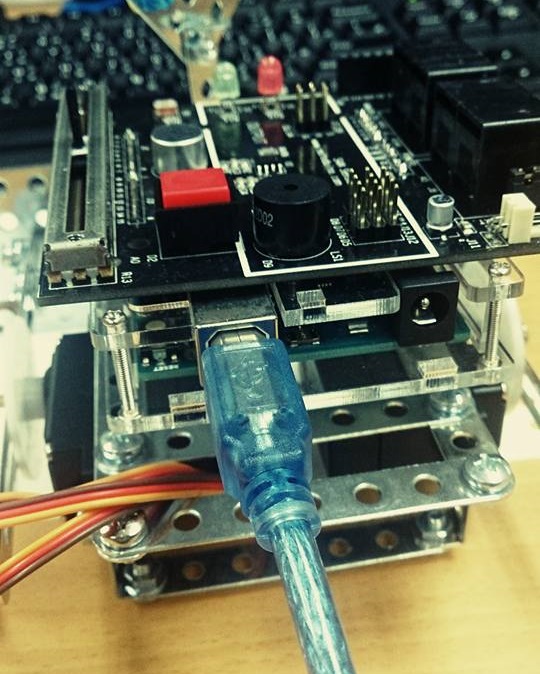
接下來把我們的機器人跟電腦接線。
USB線一端接機器人,另外一端接電腦。
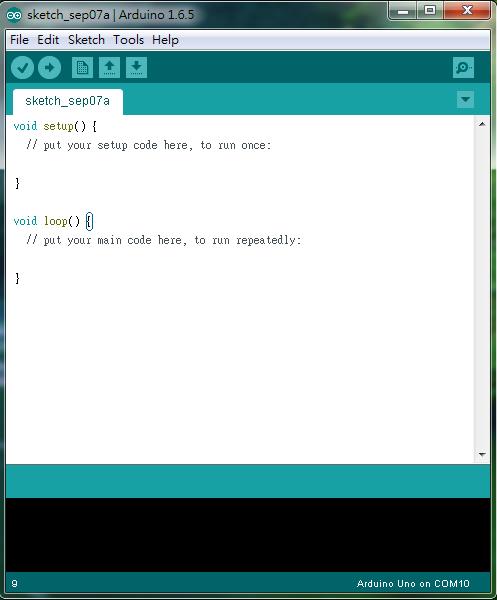
接下來,打開Arduino的編譯器。
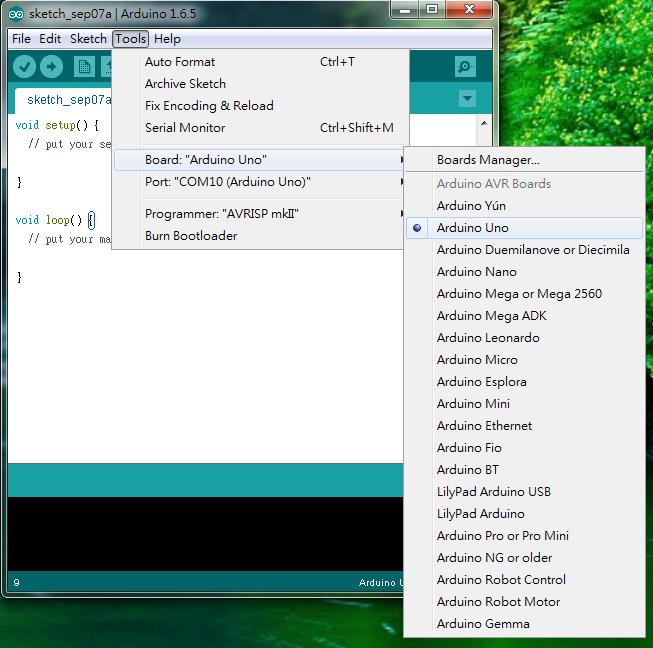
我們要先告知編譯器,我們所使用的是甚麼板子,
所以先至Tools選單,選擇「Board:"Arduino Uno"」,
接著我們再選Arduino Uno。
若你的板子是其他型號,就要選擇其他的喔!
再來,我們要選擇連結的「埠」(Port),
至Tools -> Port: "COM10(Arduino Uno)" -> COM(Arduino Uno)
(COM = Communication Port)
每個人的埠可能會不一樣,畫面顯示電腦配給我的是10號,
但大家不盡相同,所以號碼不同很正常,別擔心~
COM1對到的是RS232的介面,這部份我們不會用到,
所以別選到COM1囉,否則燒錄將不會成功。
選好後,右下角也會顯示目前所設定好的「埠」。
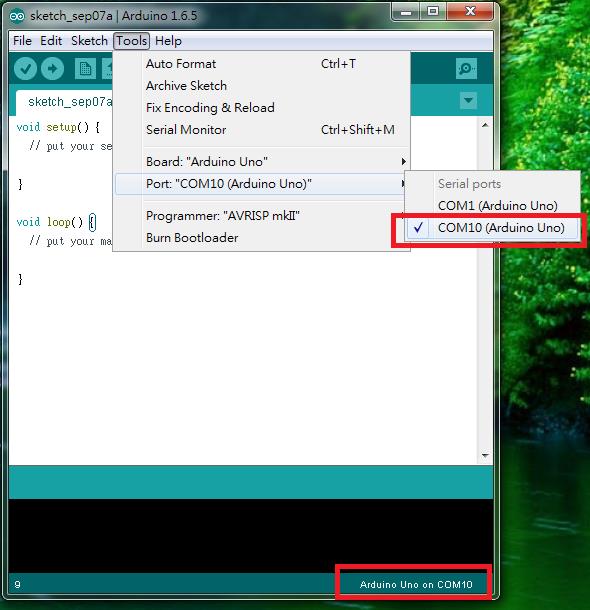
都設定好後,接下來打開我們剛剛下載的韌體檔案。
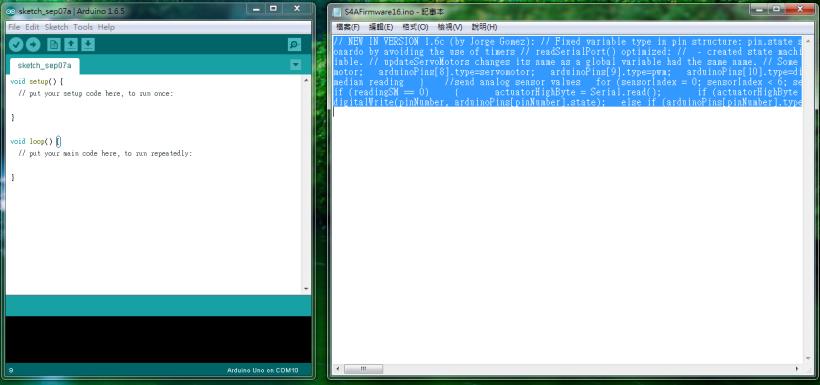
先把左邊的編譯器裡的程式碼「刪除」,
( void setup(){} void loop(){} 等字樣),
然後複製右邊的程式碼,
貼到左邊的編譯器裡面。
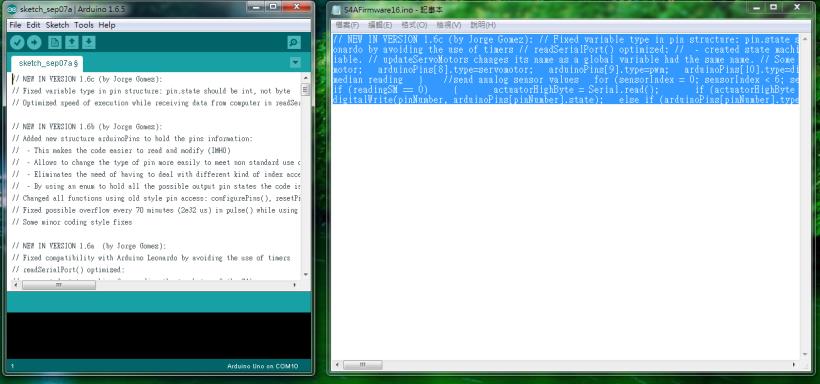
貼過來後,按一下左上角的勾勾圖示(Verify),
這個圖示點下去後,編譯器會幫你檢查程式有沒有語法錯誤,
因為這個程式是官方寫好的,所以理論上不會有問題。
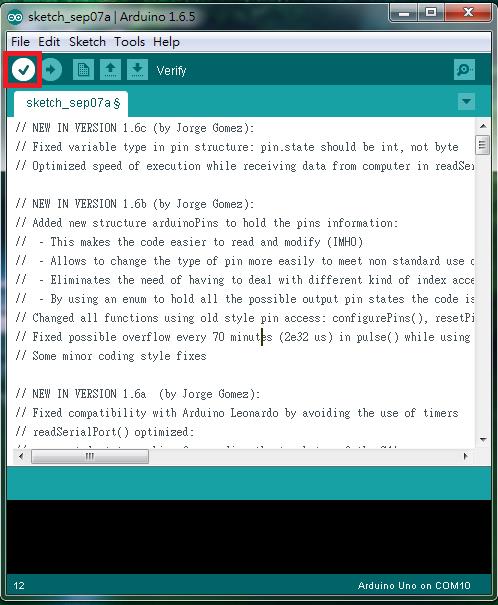
檢查前還會要求你先存檔,檔案都存在Arduino的目錄底下。
之後按下存檔。
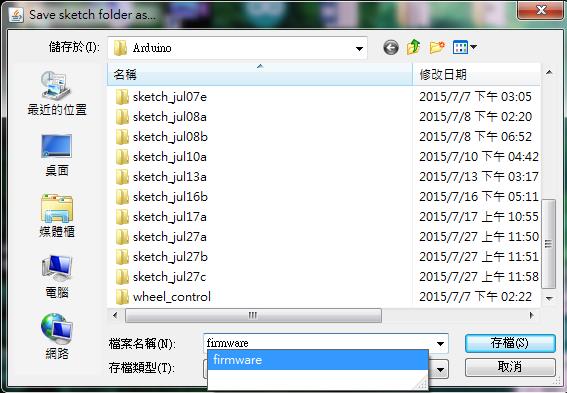
出現這個畫面,代表編譯完成,
編譯完成代表我們的程式碼沒有問題,接下來就可以燒錄囉!
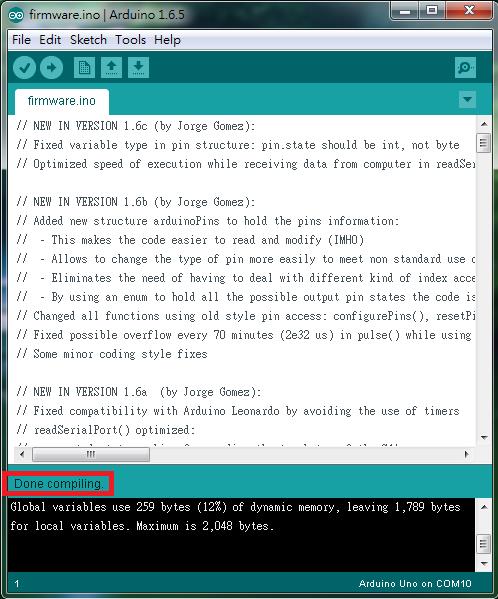
這時候在按下左上角的箭頭圖示,開始燒錄(upload)。
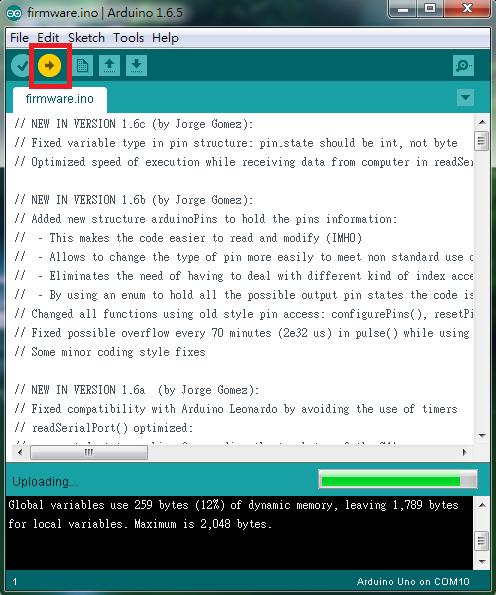
出現"Done uploading"字樣,代表燒錄成功!
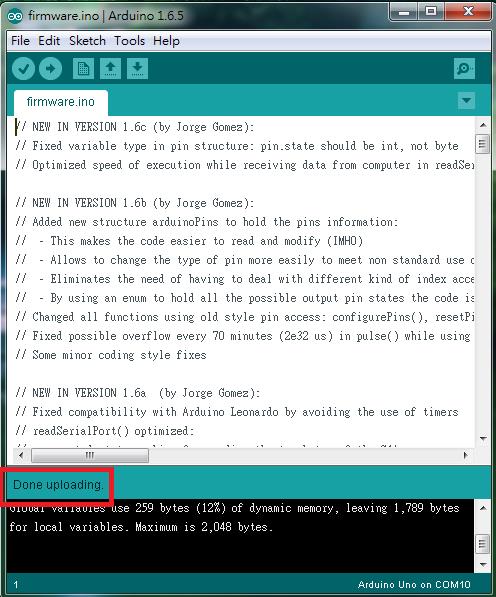
這時候,USB線繼續連著,打開S4A,
會出現以下畫面,整個過程到這裡結束。
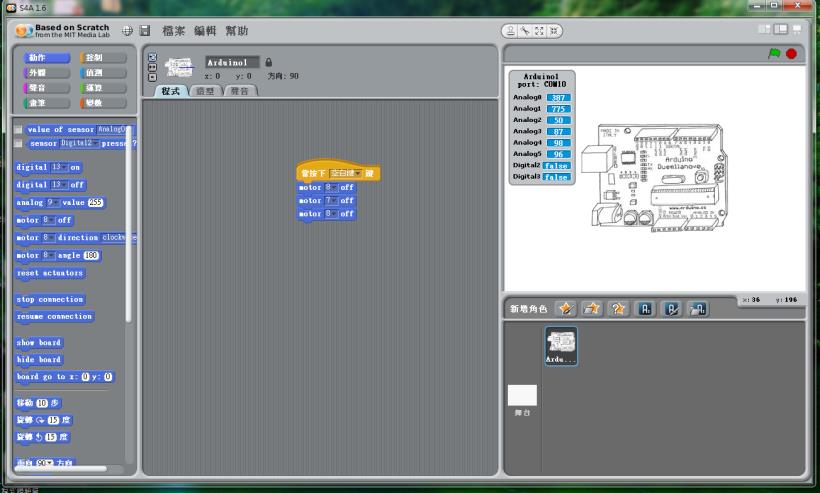
到這裡,有些人可能會有疑問,
那我可不可以直接用Arduino寫程式、控制我們的機器人呢?
當然可以囉!
S4A是個入門,它的介面簡單清楚,
之後若要玩得更廣、更深入,
那也可以試試看Arduino囉!
先提供一些資源讓大家嘗鮮一下:
Arduino的簡單指令:
https://www.arduino.cc/en/Reference/HomePage
Arduino更詳細的介紹:
http://yehnan.blogspot.tw/2012/02/arduino_21.html
之後也會提供Arduino的程式碼供大家參考。
之後幾篇會教大家Arduino擴充板的功能、
藍牙設定和伺服馬達的校正,
在這之前,
趕快自己試試看S4A裡面的積木,
看看還有哪些功能吧!

喜歡我們的 文章嗎 ?
歡迎關注我們的粉絲團唷→ 親子Fun程式
若無法配合附上以上資訊,請勿轉載文章。謝謝~
(本文為CMaker專欄作者編寫 , 歡迎轉載,請同時附上CMoney本站完整名稱與網址。)