發表
發表


 我的網誌
我的網誌隨著科技的演進,未來對於資訊工程師的需求越來越大,
在這樣的環境下,許多教育機構設計出多款適合小朋友學程式的教材,
其中最有名的就是由美國麻繩理工學院設計出的「Scratch」。
簡單、乾淨的介面,用積木的概念,
讓孩子在遊戲中,不知不覺地就學會了程式的概念。
讓我們趕快來看看神奇的「Scratch」吧!
(贊助商連結)
1. 網路搜尋【Scratch】
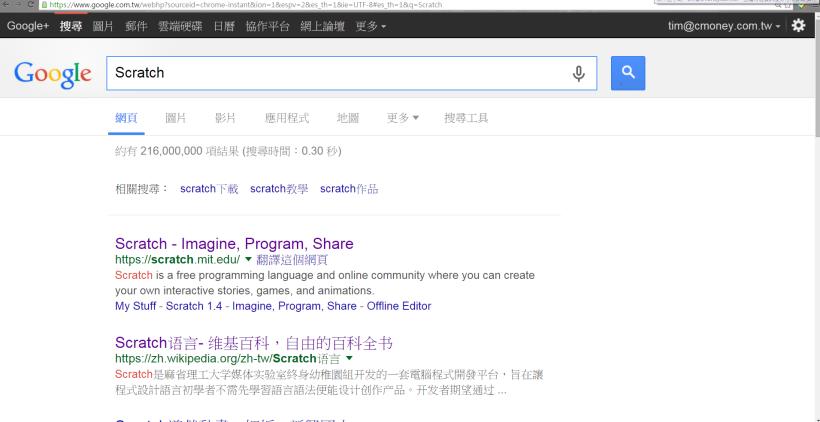
首先,我們先在瀏覽器上面搜尋Scratch,
點選出現的第一筆搜尋結果: Scratch- Imagine, Program, Share
2. 快速開始前,可先調整語言
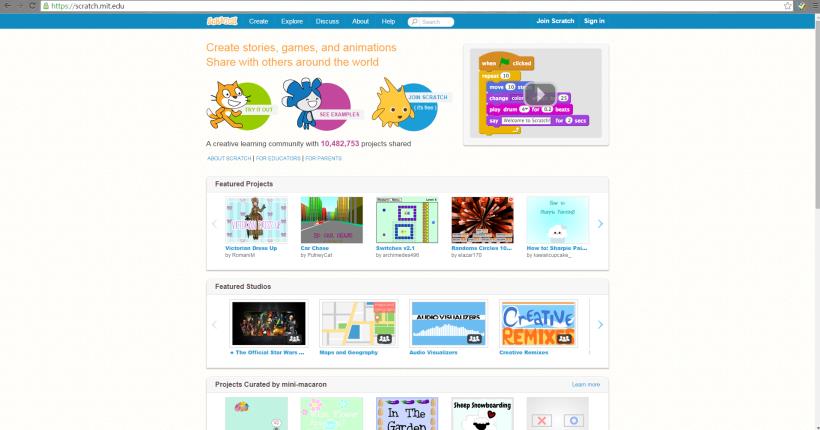
進入後首頁畫面如下圖,若英文好的小朋友們不妨直接按Create,
快速開始建立自己的專案,若英文不好的小朋友沒關係,
我們可以到下方調整語言。
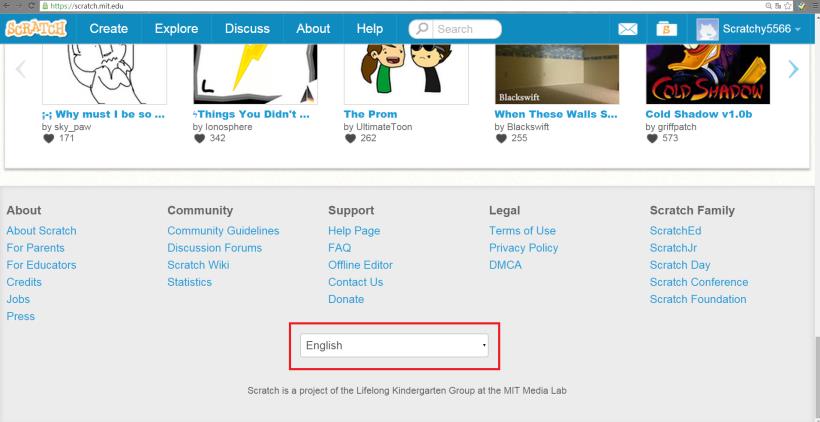
把網頁拉到下方後,有個語言的下拉式選單,找到後可以選擇各國語言喔!
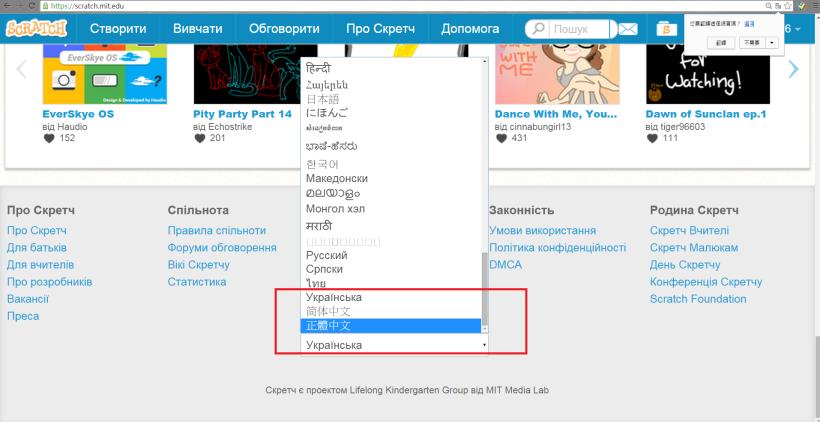
點開後,往下找,選擇最後一個「繁體中文」之後,頁面就會變成我們熟悉的語言囉!
3. 註冊Scratch帳號
選完之後,會自動跳回首頁,這個時候,你可以選擇上方左側的「新建」,
直接開始體驗Scratch的魅力。但建議大家還是先註冊帳號,點選右方的加入「加入Scratch」,
這樣之後做的作品才會被存下來,才可以跟朋友分享喔!
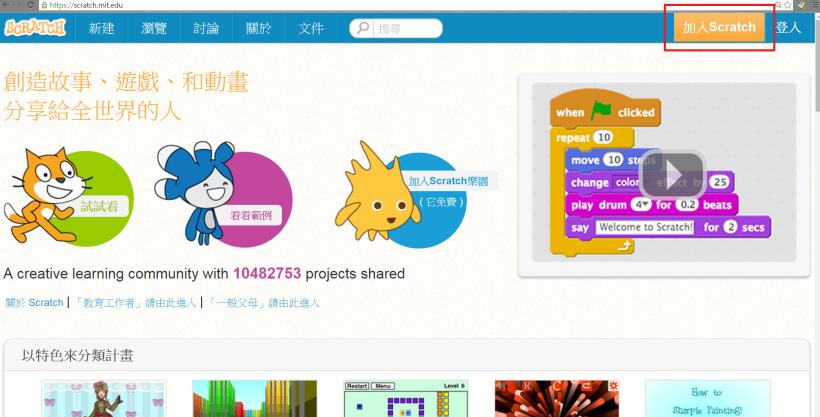
點選進去後,輸入自己想取的帳號名稱、密碼,
並再次確認密碼。
若帳號已經有其他人使用了,
Scratch也會很貼心的提醒你,請你換個帳號喔!
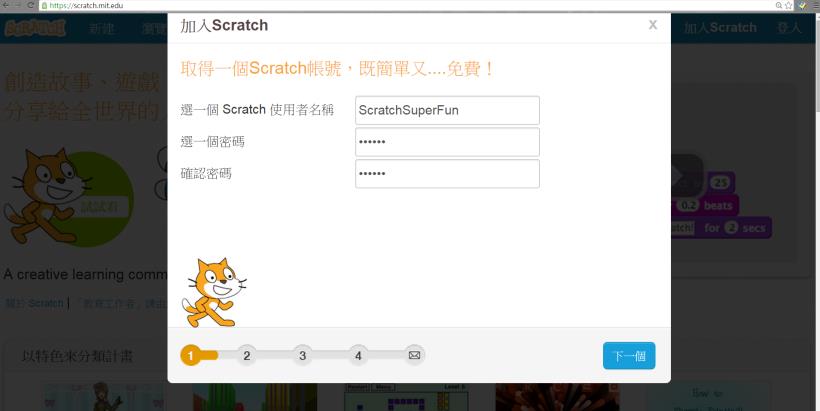
點選下一步後,接下來我們要填選個人資料,
請填寫自己的生日、性別還有國籍喔!
國籍的部分是照英文字母排序,
請找到Taiwan後,點一下,
並按右下角的【下一個】繼續喔!
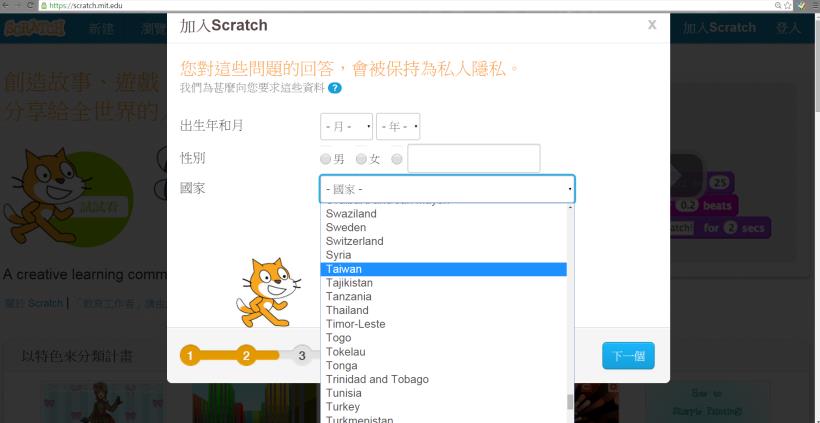
接下來要請大家輸入自己的電子信箱,
之後確認註冊成功跟忘記密碼,
Scratch都會寄信到這個信箱喔!
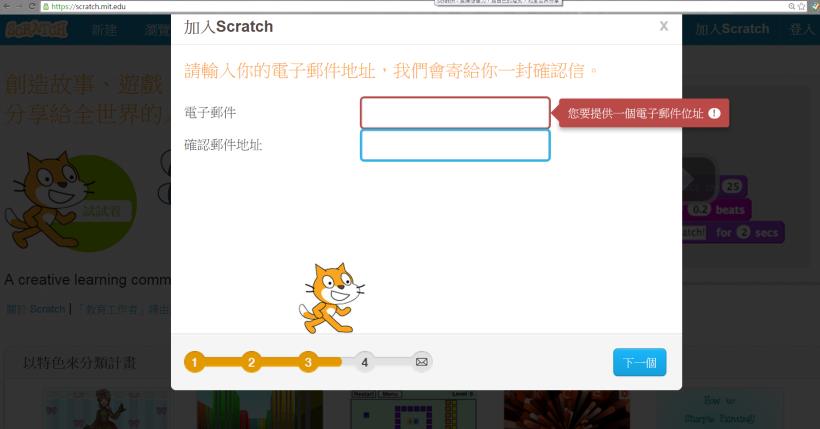
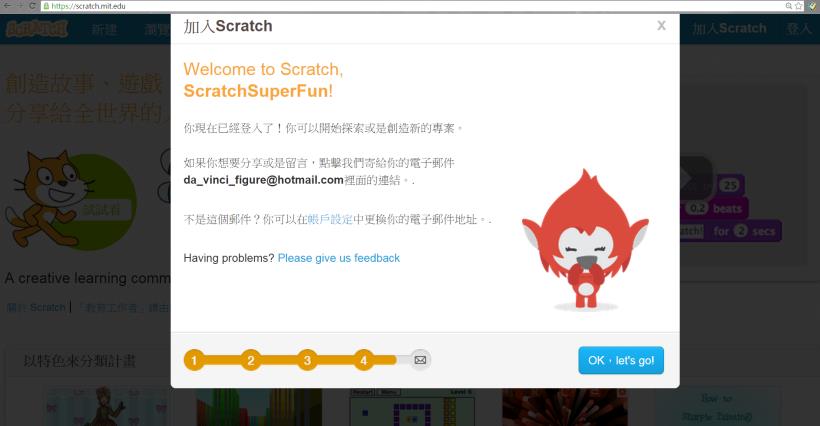
點選「下一個」後,看到這個畫面代表成功囉!
趕快點選右下角的「Ok! let's go! 」,
開始體驗Scratch吧!
大家可以建立一個專案試試看,
下一篇會介紹簡單的Scratch功能,讓你能快速上手喔!
歡迎來到程式的世界!

喜歡我們的 文章嗎 ?
歡迎關注我們的粉絲團唷→ 親子Fun程式
若無法配合附上以上資訊,請勿轉載文章。謝謝~
(本文為CMaker專欄作者編寫 , 歡迎轉載,請同時附上CMoney本站完整名稱與網址。)