我的網誌
我的網誌1. 安裝軟體
點我下載

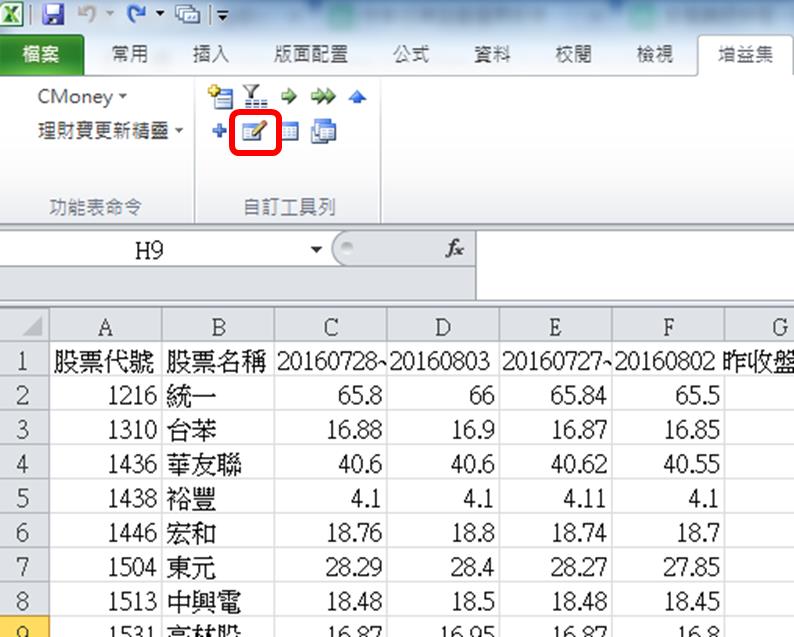
2. 打開 Excel 增益集
功能依序為
1. 新增
2. 修改
3. 更新目前工作表
4. 更新全部工作表
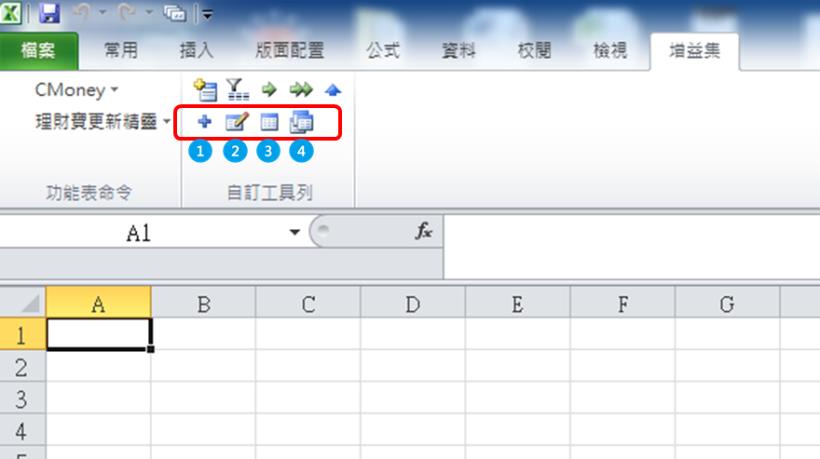
3. 點選「新增」,會跳出理財寶登入畫面,登入後會轉到篩選條件畫面
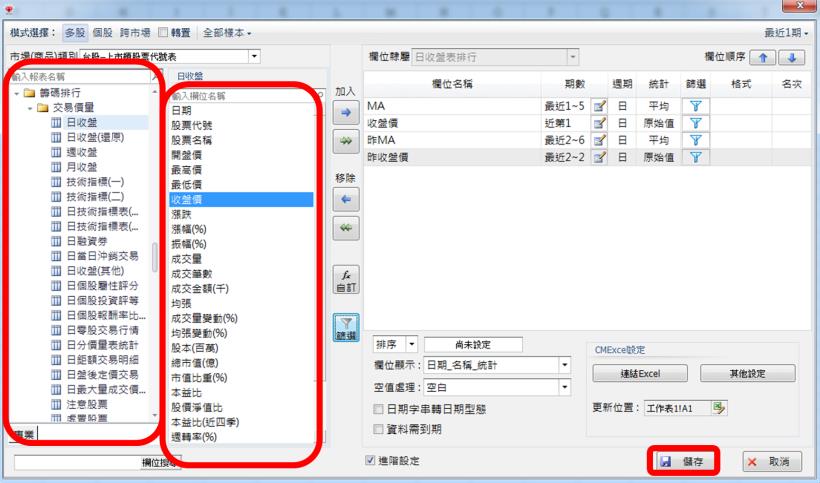
左方可選擇要篩選的功能,右方有所對應的指標
假設我要找股價站上 5 MA的股票,篩選好條件後點選「儲存」
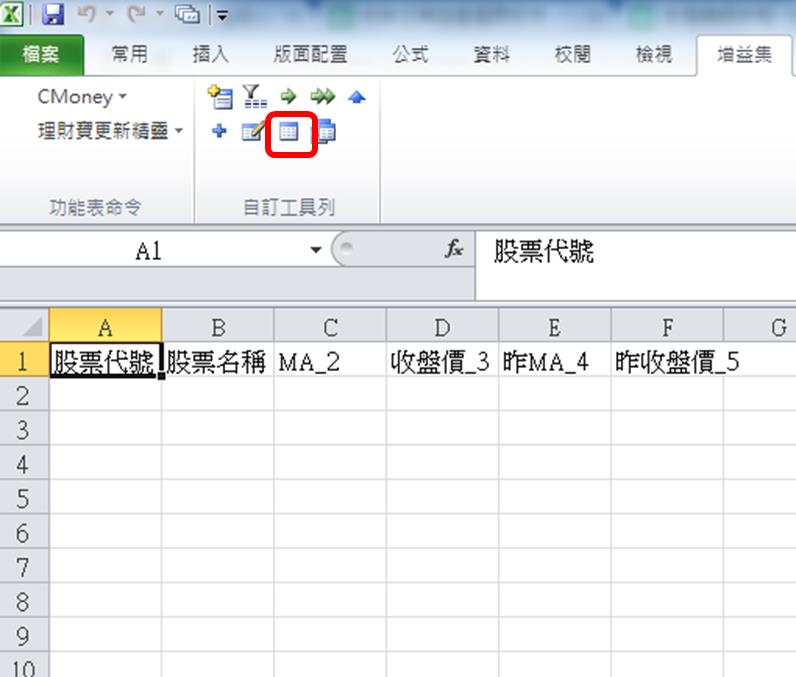
4. 跳回Excel,上面會列出所設定的條件
點選「更新目前工作表」
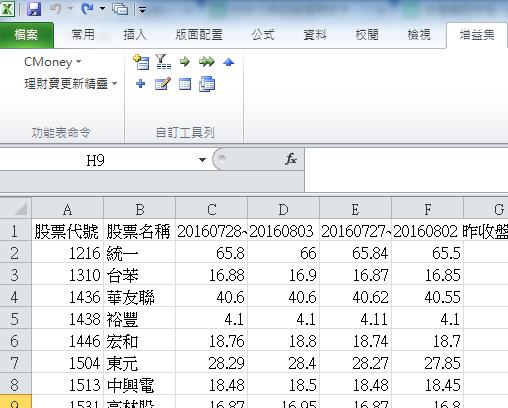
5. 就會顯示所篩選的股票
6. 點選「修改」就會跳回理財寶篩選的頁面
可以修改、新增或刪除剛剛設定的條件
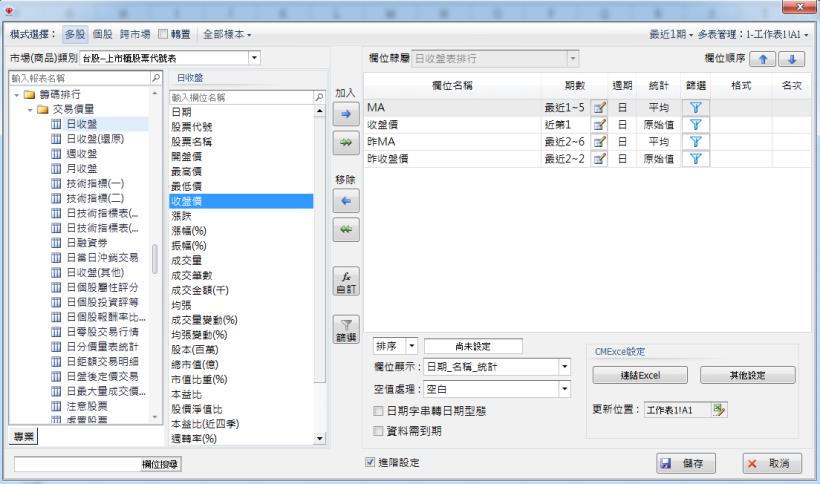
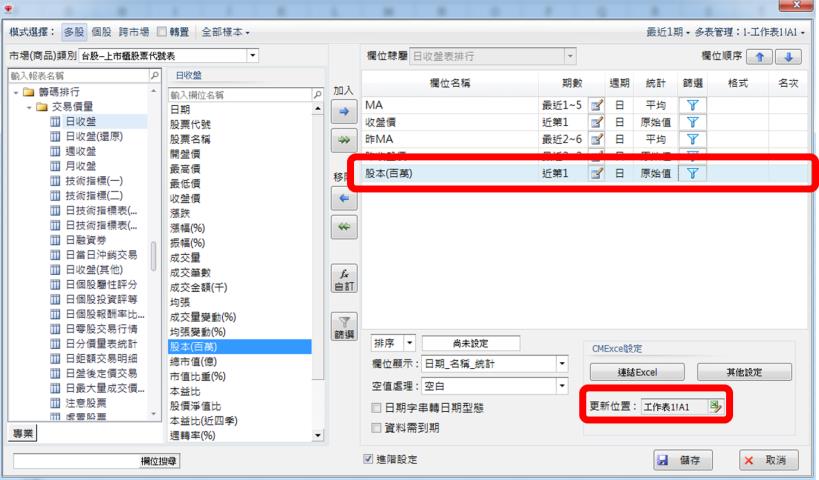
7. 假設要增加股本大於20億的條件
條件輸入好後,確認更新工作表的位置與原來一樣後,按儲存
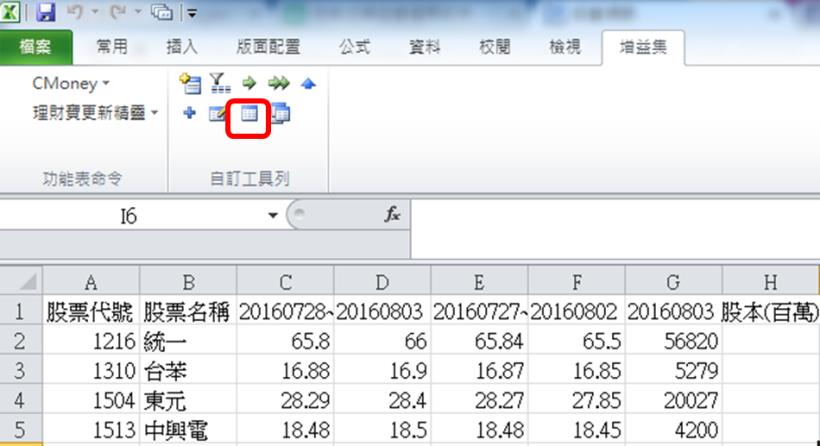
8. 一樣點選Excel「更新目前工作表」,所修改的條件就會加上去了
9. 假設我要「新增」一組篩選條件是股價站上 20 MA
且股本大於20億的條件,點選「新增」
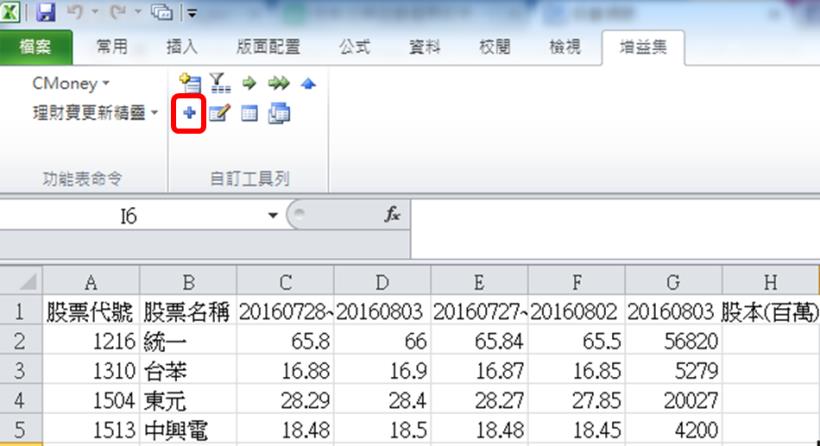
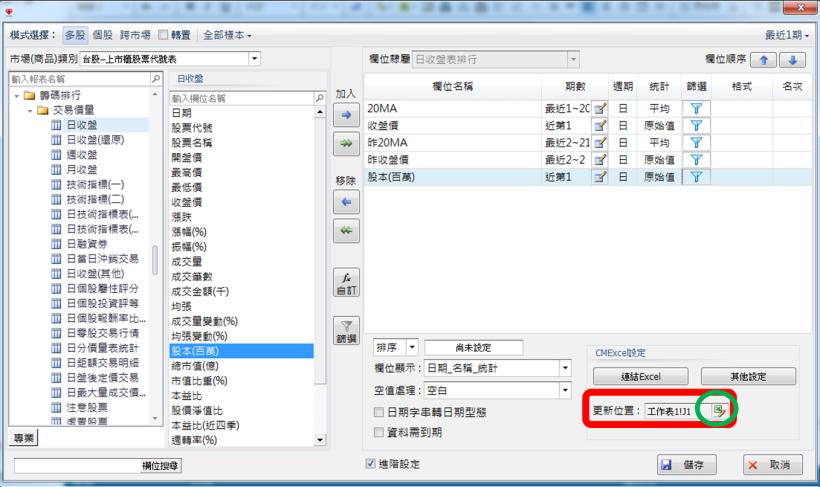
10. 輸入好篩選條件,確認Excel工作欄位置後,按儲存
**下方更新位置:工作表無法用打字輸入的,必須在Excel中,選定欄位,然後點選綠色圓框的圖示更新工作表的欄位
我的欄位是工作表1,J1格,就必須先在Excel工作表1中,點選J1格,再點選圖示,更新我要輸出的Excel位置
11. 一樣點選Excel的「更新目前工作表」新增的選股就會出來了
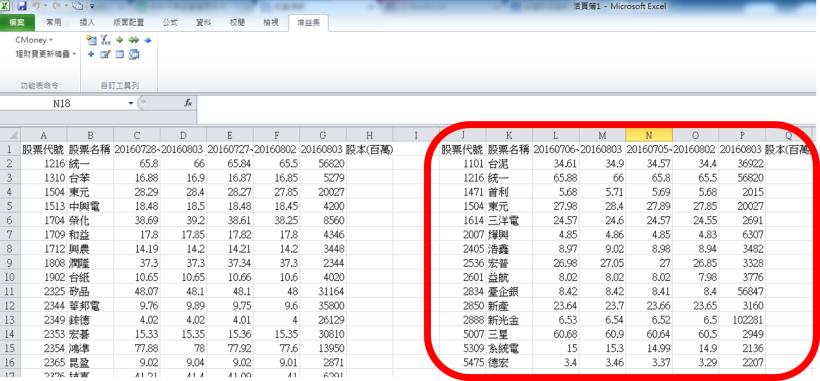
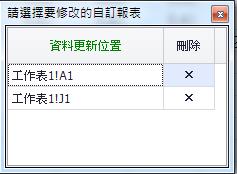
13. 這時有兩組不同的選股條件,如果點選「修改」
則可以選擇要修改哪一組
14. 「更新目前工作表」和「更新全部工作表」的差別在於
可以全部的選股條件都新增或修改完成後,一次更新
或是只更新本次有變動的選股條件