我的網誌
我的網誌
前置作業:
1.首先要有1個 Youtube頻道帳號
2.準備麥克風,這樣才能收到音rrr
3.直播過程中需要使用到的程式(ex.籌碼K線...)
4..下載實況軟體(即時串流編碼器) OBS (下載頁:https://obsproject.com/download#mp)
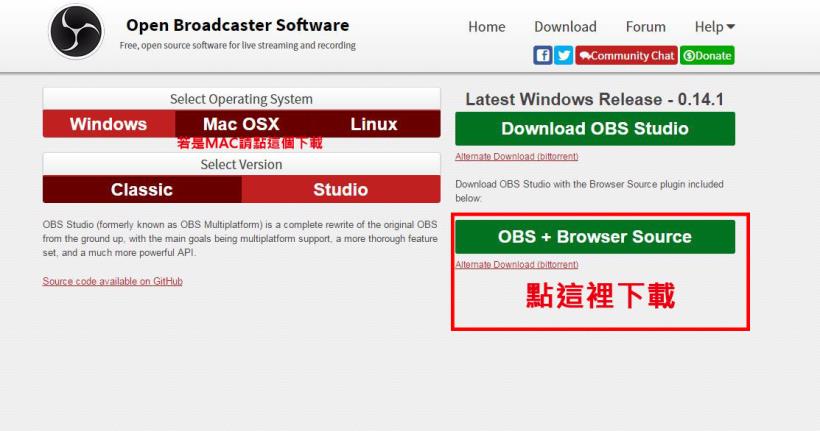
下載下來安裝好,打開程式會長這樣↓
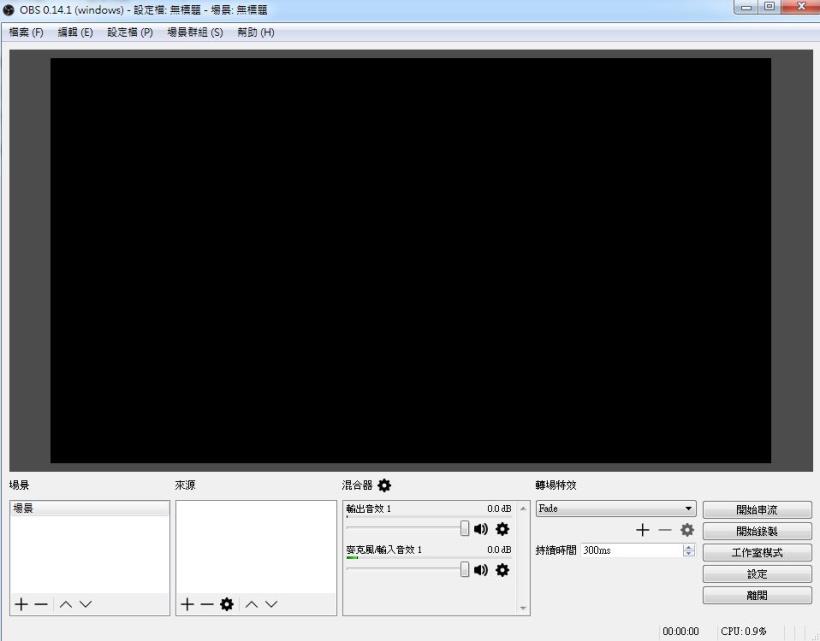
[ 如果是簡體的話,可以點左上角 檔案 → 設定 → 一般 裡面的語言,把它改成正體中文就好囉 ]
-------------------------------------------------------------------------------------------------------
好,工具準備好了那開始吧!
先從Youtube頻道開始講
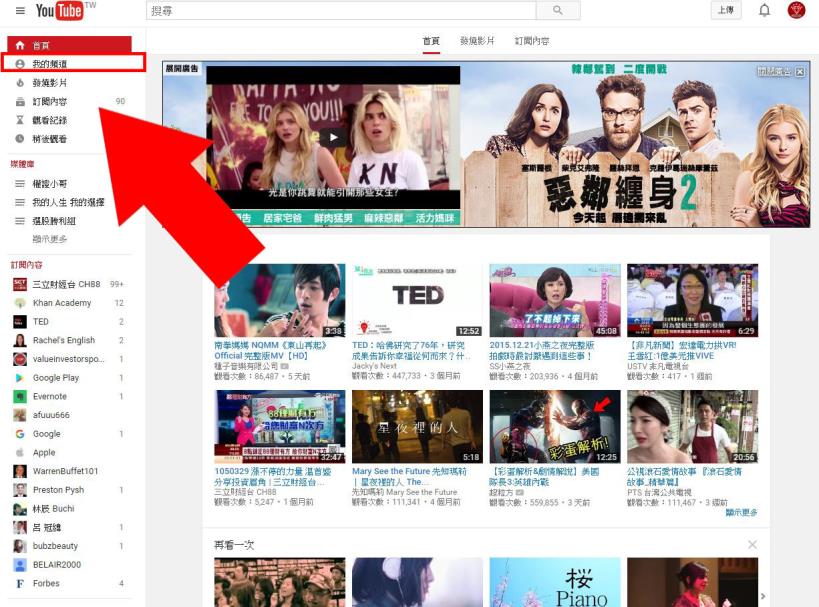
1.首先登入Youtube帳號,點選我的頻道。
2.點選影片管理員
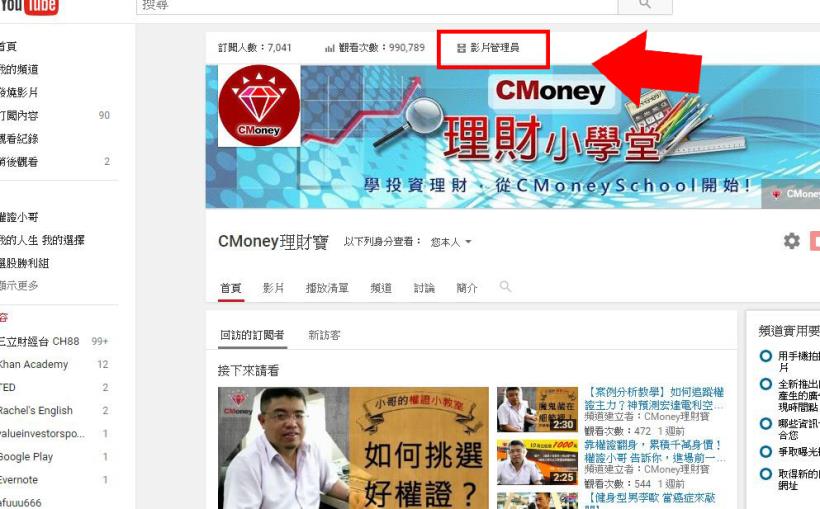
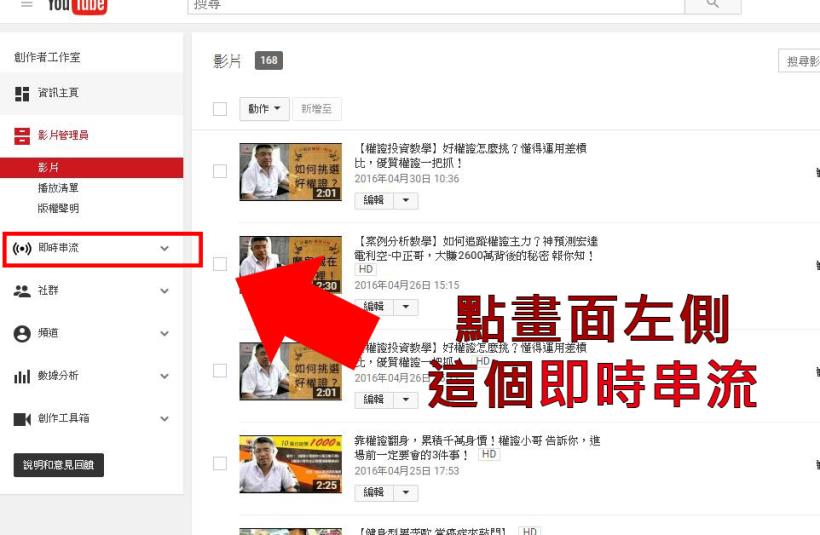
3.點選畫面左側的即時串流,就會進入到Youtube的直播介面。
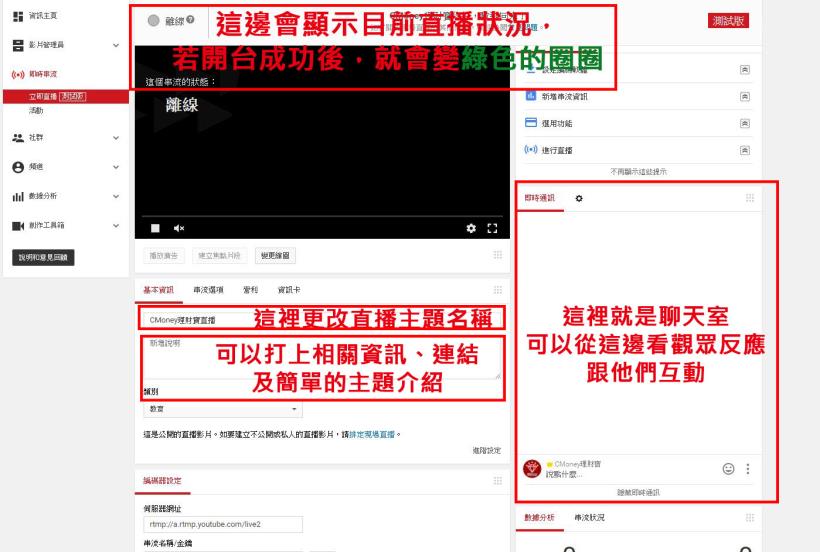
4.直播介面,這邊打上要直播的相關訊息。
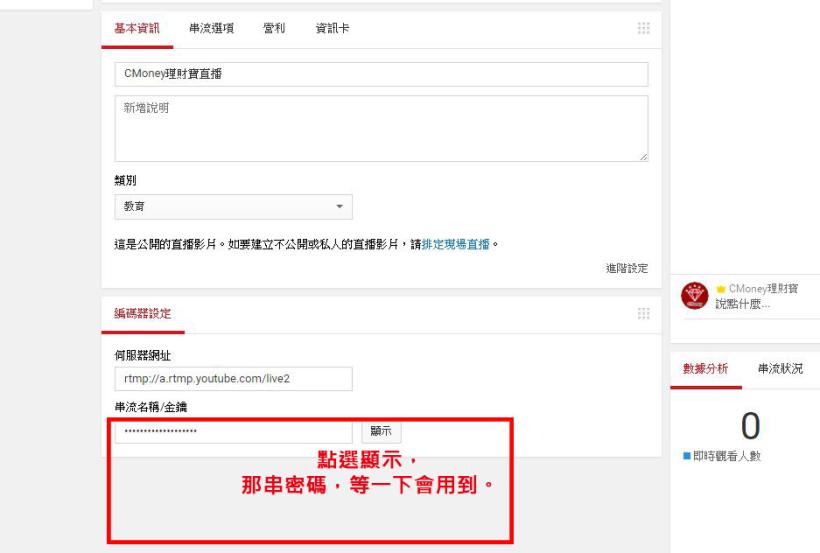
5.把畫面往下拉,會看到串流名稱/金鑰。點選顯示,把那串數記下來,待會會用到。
接著就要開始設計直播的畫面了!
開啟剛剛下載的 OBS Studio,開始設定吧!
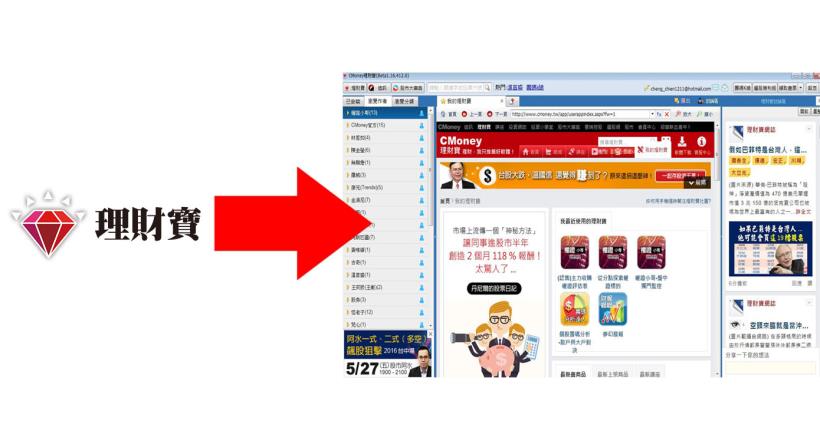
1.打開你直播時要顯示的程式 (這邊用理財寶示範)
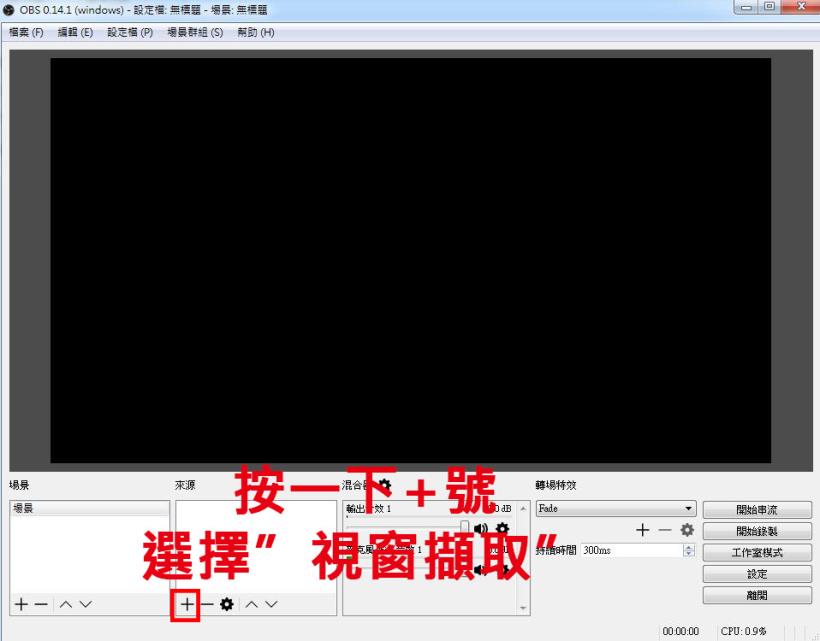
2. 先回到OBS Studio,在來源那欄,按+號,新增一個"視窗擷取"
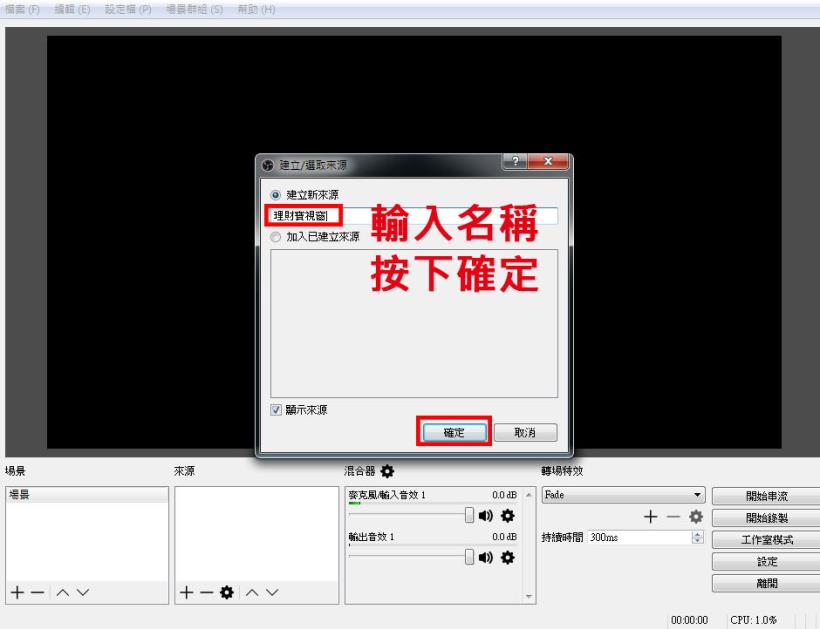
3.輸入名稱,方便自己知道這是什麼,然後按確定
4.接下來彈出這個視窗,點開下拉選單選到理財寶,按確定就新增好了。
(如果下拉選單找不到你要的程式,把程式關掉重新打開就有囉)
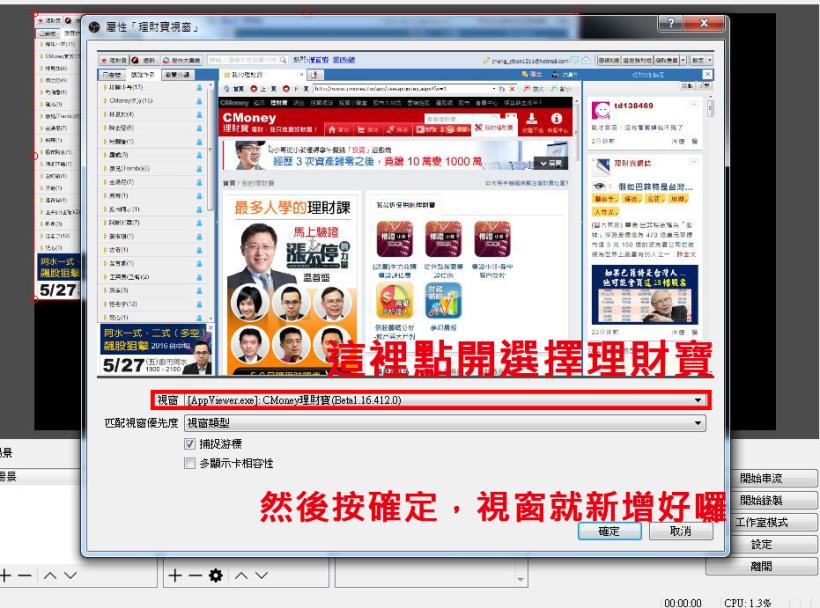
調整畫面的方式很直覺,點住視窗可以拖曳,按四個角落的圈圈可以放大縮小
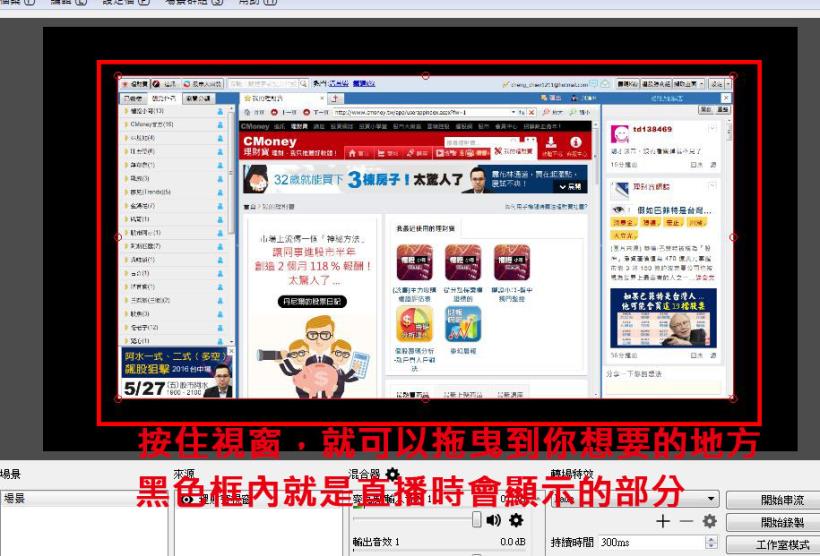
5.新增視窗的方式就是這樣,這邊我們可以再新增一個LOGO宣傳平台
一樣在來源那欄下面,點選+號,這次新增"圖片",找到你要的LOGO圖示上傳
這邊提供兩個版本,按右鍵另存影像就能用囉~


1. CMoney(去背)加白底 (建議用這個) 2. CMoney(去背)
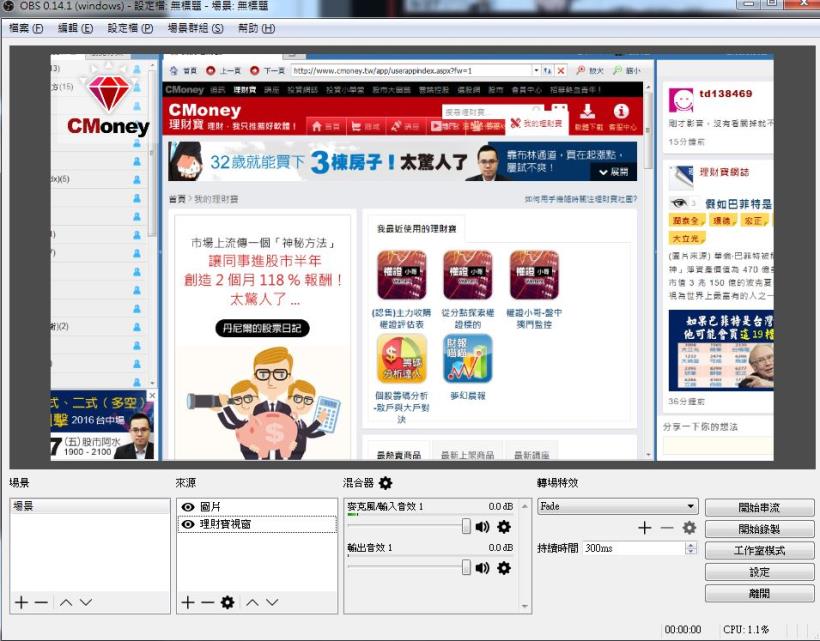
6.若有要放上自己的影像,則再新增一個"影像擷取裝置",選擇你的攝影機,調個畫面大小就行了
都設定好之後,接著設定連線 準備直播了!
1.點選OBS Studio 左上角 檔案 → 設定 → 串流 ,
選擇服務商:Youtube、貼上串流金鑰。
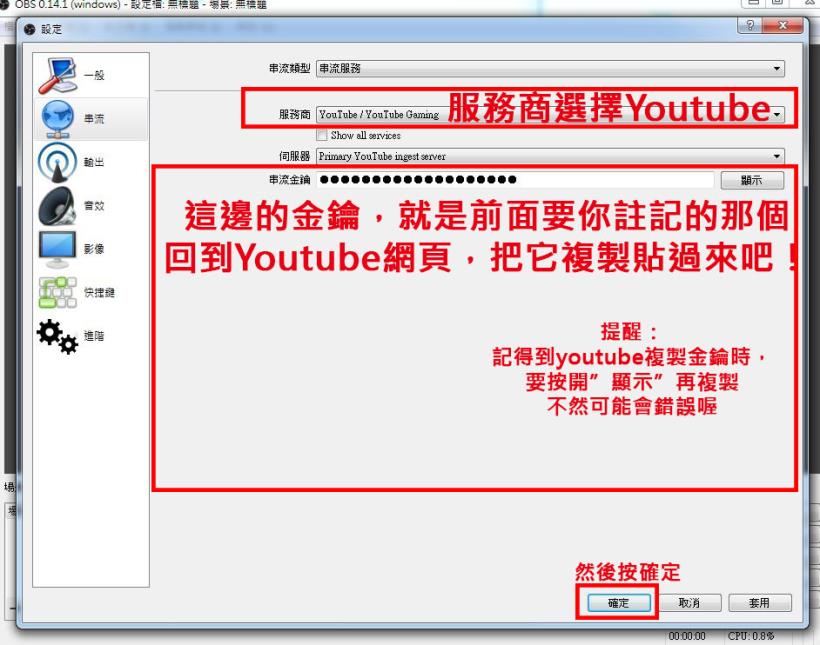
2.接著按下"開始串流"
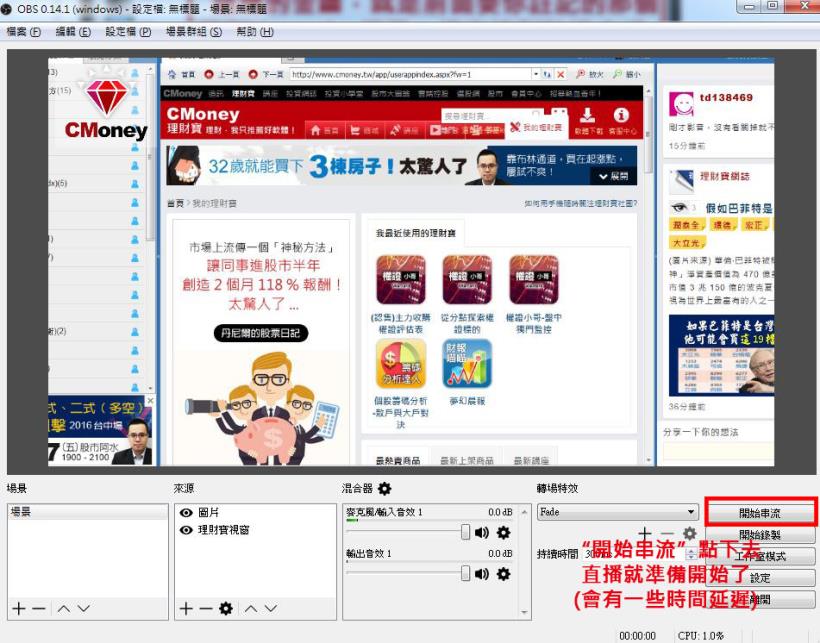
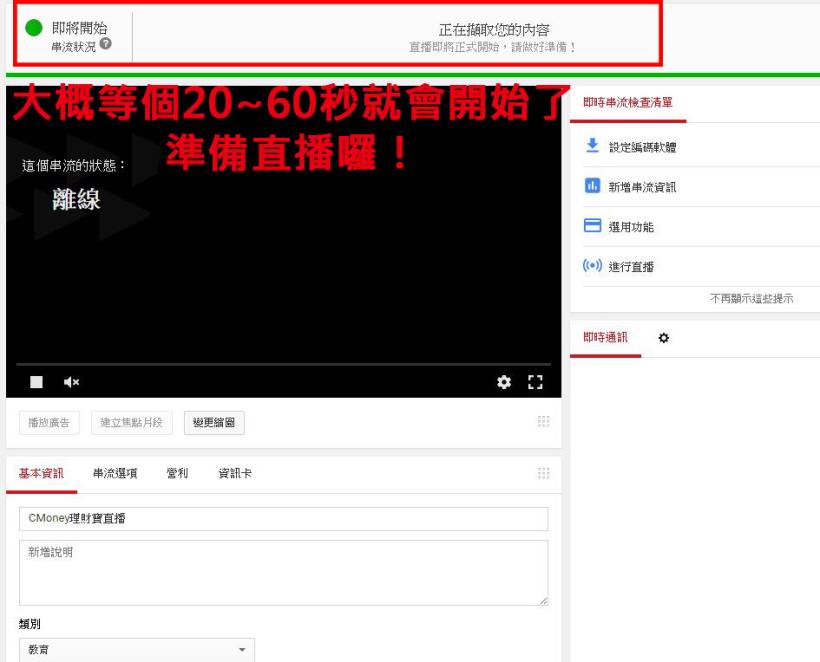
3.回到你的Youtube網頁,就會看到即將開始的訊息,大概20~60秒就會開始了(會有時間延遲)
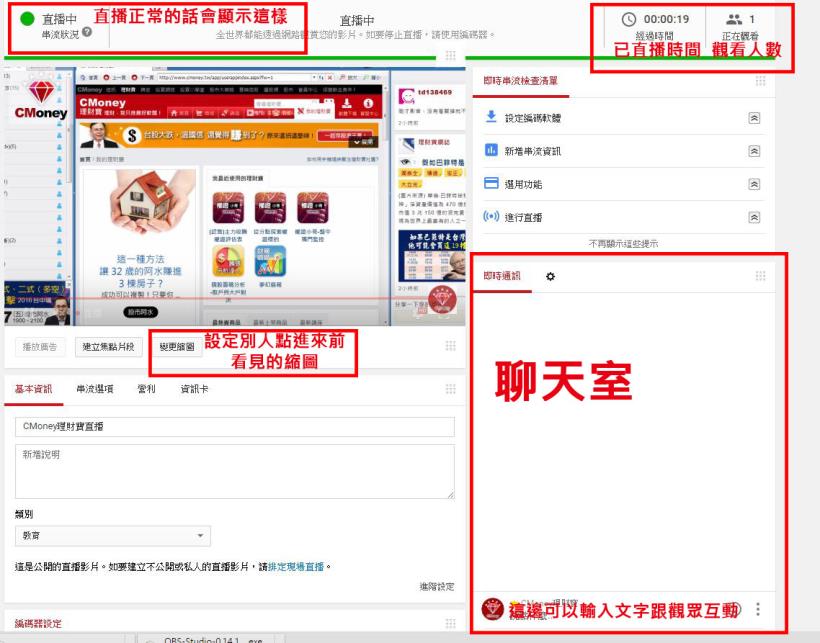
4.直播進行中的畫面
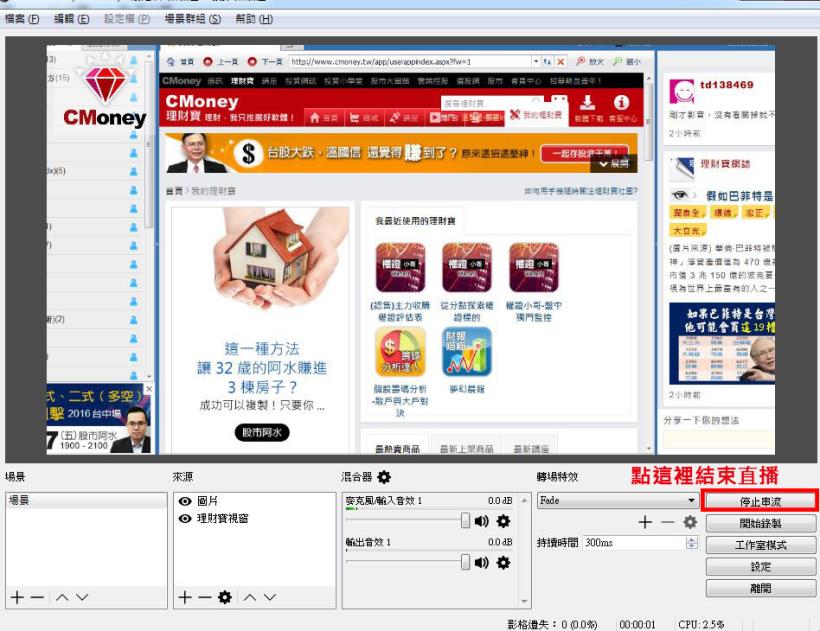
5.要結束直播時,就到OBS Studio 點選"停止串流"就可以結束直播了
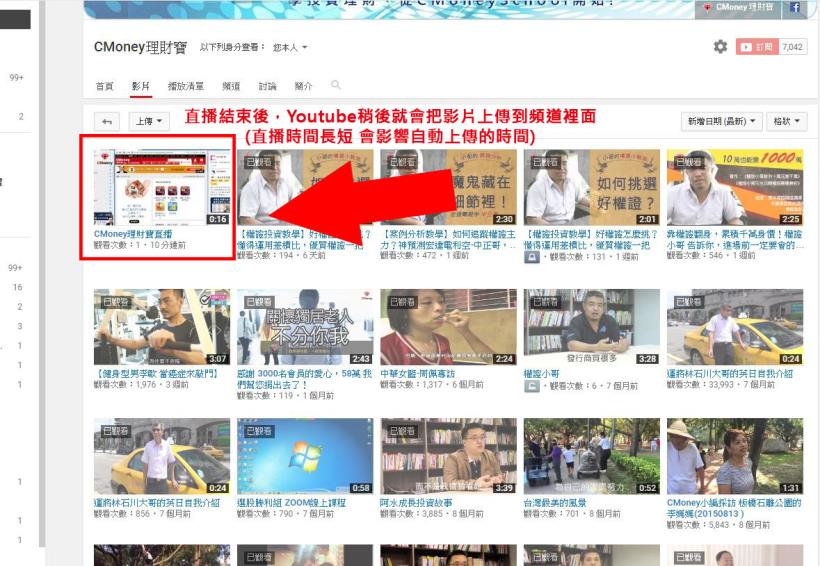
6.Youtube會自動將直播結束後的影片,上傳到頻道之中。
後記補充:
1.原則上OBS Studio設定裡面的參數用預設的就可以了,
如果直播的時候會LAG,可以到 設定 → 輸出 → 影像頻率,把數值調高
(但調的太高,有些網速不夠的觀眾會LAG)
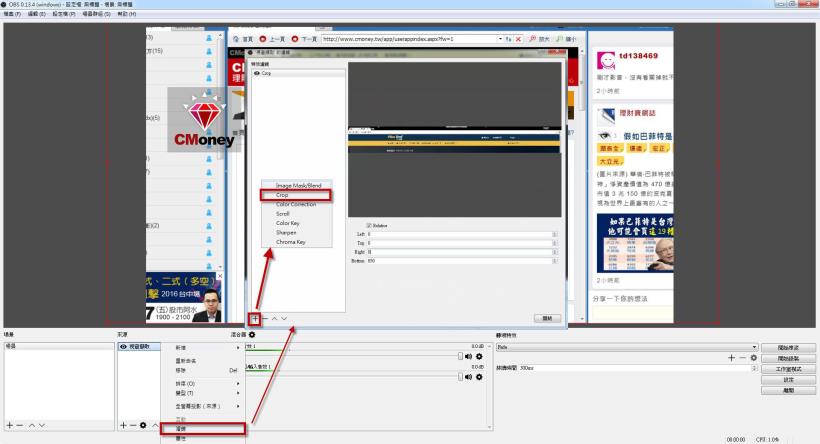
2.如果想要裁切部分直播畫面,可以到 來源 列裡面,對選項點選右鍵 → 濾鏡 → 新增一個Crop 設定畫面大小,
但我覺得這功能還沒很方便,不如直接把畫面拉大到超出直播黑框比較方便
以上是簡單快速開直播的方法~
當然還有很多像是 製作直播面板、上文字、在直播畫面嵌入聊天室...很多功能
有興趣可以再自行 研究研究:))
thanks~