


 我的網誌
我的網誌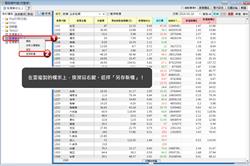
當您有透過右上角的「進階」進行各項設定,或是直接在欄位上設定「排序」、「篩選」等規則。
要如何將這樣一整套的設定另存一個新檔案?
①請用滑鼠點選您要複製的檔案,再按滑鼠右鍵!
②選擇「另存新檔」!
透過這個兩個步驟,各位就可以完整的複製所有的設定!
當您有透過右上角的「進階」進行各項設定,或是直接在欄位上設定「排序」、「篩選」等規則。
要如何將這樣一整套的設定另存一個新檔案?
①請用滑鼠點選您要複製的檔案,再按滑鼠右鍵!
②選擇「另存新檔」!
透過這個兩個步驟,各位就可以完整的複製所有的設定!
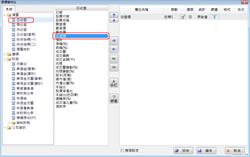
步驟一:選擇所需要的欄位
選擇「日收盤」的「收盤價」
選擇「年財務比率」的「原始每股營業額(元)」
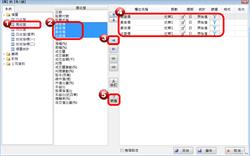
步驟二:自訂「股價營收比」這個欄位
①點選「自訂」
②進入「自訂公式欄位」編輯器,請完成公式設定如下:
1.隱藏
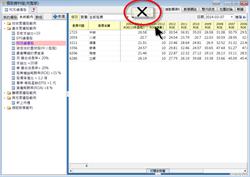
將滑鼠移動到不想看的欄位上,按住滑鼠左鍵,將此欄位向上拖出畫面,您就會看到這個欄位上出現一個『X』,此時放開滑鼠左鍵,您就完成隱藏該欄位了!
2.還原
步驟一:
將滑鼠放到任一欄位上,按滑鼠右鍵,您將會看到下圖(一)中的選單,點選「瀏覽格式編排」後,會出現下圖(二)
有讀者看了【投資網誌】刊載的「吊人線」之後,很感興趣想製作【週】的【吊人線】,其實很簡單,各位請依下列步驟即可完成!
1.請先新增一張「我的選股」,
選擇需要使用到的欄位【週收盤】的「開盤價」、「收盤價」、「最高價」、「最低價」
2.點選「篩選」進行「吊人線」的設定,總共需要設定
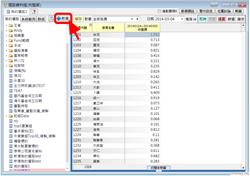
1.新增一張「我的選股」
2.選擇欄位「成交量」
①選擇「日收盤」
②選擇「成交量」
③點選「加入」
3.修改「成交量」欄位,成為「5日平均成交量」
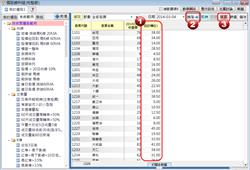
有使用者詢問,是否可以引用以設定好的「自訂欄位」?
這句話是什麼意思呢?
就是在「自訂欄位2」中需要引用到「自訂欄位1」來進行設定!
其實很間單,各位可以按下列步驟進行操作!
1.這個範例,您必須先設定好「自訂欄位1」,再透過右上角的「進階」按鈕來進行後續設定!
①製作
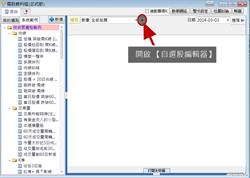
如果只想查看【有發行權證】的股票,您必須設定一組【自選股】,請您依下列步驟進行設定!
1.開啟【自選股編輯器】
2.點選「新增群組」後,輸入「自選股名稱」
3.編輯「自選股」內容
①點選已命名的自選股群組「有發行權標的」
②點選「編輯內容」
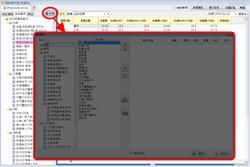
請依下列步驟進行設定:
1.新增一個【我的選股】
2.找出【股東權益報酬率】
3.設定【篩選規則】
「資料需到期」的用意:此選項會強制採用有完整資料的最近一期,可避免資料不完整的問題!
例如:在2/3已有5家公司公佈2013年財報,若沒有勾選「資料需到期」,則篩選的對象
非正式版有儲存數量的限制,
如果您的存數量超過我們設定的上限,
您可以刪除不要使用的檔案後,
就可以再繼續使用!
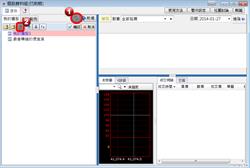
刪除不要的檔案,請您參考下列圖檔說明: